Auf der Baustelle erfasst. Im Büro erledigt.

Die App für Handwerksbetriebe

Deine Leute stempeln, fotografieren und sprechen, auch ohne Netz. Das Büro macht daraus Rapporte, Nachträge und Rechnungen. Scroll durch einen Dienstag bei Berger Innenausbau.

30 Tage kostenlos testenbald verfügbar Preise ansehen
  • Keine Zahlungsdaten zum Testen
  • Funktioniert ohne Netz
  • Server in Deutschland
Nachtrag 2 freigegeben · Steckdose zusätzlich · 45 € · Unterschrift M. Brandt
07:10Di, 13. Okt.0:00 Std. erfasst

Hier läuft sonst ein kleiner 3D-Film durch einen Arbeitstag. Dein Browser zeigt ihn gerade nicht an. Alles andere auf der Seite funktioniert.

07:25 · Arbeit starten

Ein Tipp, und die Zeit läuft auf dem richtigen Auftrag.

Tom öffnet den Auftrag 2026-051, Küche Familie Brandt, und tippt auf „Arbeit starten“. Große Kacheln statt kleiner Knöpfe, klare Wörter. Eine Schulung braucht dafür niemand. Die App spricht auch Polnisch, Rumänisch, Türkisch und Kroatisch.

Auftrag 2026-051Start 07:25Pause ein Tipp
10:40 · Küche, kein Netz

Dicke Altbauwände, kein Empfang. Tom erfasst trotzdem.

Foto von der offenen Wand, kurz sagen, was fehlt, Material eintragen. Alles liegt sicher auf dem Handy, auch wenn die App zwischendurch geschlossen wird, und geht ins Büro, sobald wieder Netz da ist. Fotos und Sprache werden klein gerechnet, das spart Datenvolumen.

Auf dem Gerät 3Gesendet von selbst
12:15 · Nachtrag

Frau Brandt möchte eine Steckdose mehr. Das wird ein Nachtrag mit Preis.

Tom tippt in der App auf „Kunde wünscht mehr“, das Büro macht daraus einen Nachtrag mit Preis. Frau Brandt unterschreibt ihn auf Toms Handy, Freigabe per Link geht auch. Danach wandert er mit einem Klick in die Rechnung. Dazu siehst du, was auf der Baustelle sonst anliegt.

Nachtragfreigegeben Aufgabeoffen MeldungMangel Rapportfertig
16:30 · Büro

Im Büro liegt alles im Eingang. Sortiert, mit Vorschlag.

Toms Meldung mit zwei Fotos und dem Text aus seiner Sprachnotiz ist da. Ein Klick macht daraus den Rapport. Der Nachtrag ist freigegeben, die Rechnung geht als XRechnung oder ZUGFeRD raus. Toms Zeit liegt zur Prüfung bereit.

Eingang 3 neuRapport ein KlickZeit 8:15 Std.
17:30 · Feierabend

Der Tag ist erfasst, das Büro ist fertig. Abends tippt niemand Zettel ab.

So läuft ein Arbeitstag mit Baumelder. Leg deinen Betrieb in zwei Minuten an und probier es 30 Tage kostenlos aus. Zahlungsdaten brauchst du dafür nicht.

30 Tage kostenlos testenbald verfügbar
Für wen

Gemacht für Betriebe mit 2 bis 50 Leuten.

Für alle, die draußen arbeiten und drinnen abrechnen. Eine App für die Leute auf der Baustelle, eine Oberfläche fürs Büro, mit denselben Daten. Rollen und Rechte legen fest, wer was sieht.

SchreinereiZimmereiElektroSanitär & HeizungMalerTrockenbauFliesenDachdeckerMetallbauGarten- & LandschaftsbauFenster & TürenBodenleger
So geht's

Drei Schritte. Keine Schulung.

Große Kacheln statt kleiner Knöpfe, klare Wörter, ein Tipp pro Schritt. Wer ein Smartphone hat, kann Baumelder. Neue Leute holst du per QR-Code dazu, eine E-Mail-Adresse brauchen sie dafür nicht. App und Büro sprechen auch Polnisch, Rumänisch, Türkisch und Kroatisch, jede Person wählt ihre Sprache selbst.

1Baustelle

Stempeln & zeigen

„Arbeit starten“ auf dem Auftrag, Foto aufnehmen, kurz sagen, was los ist. Fertig.

2Automatisch

Das iPhone erkennt mit

Sprache wird zu Text, Typenschilder und Lieferscheine werden gelesen, direkt auf dem Gerät. Gesendet wird, sobald Netz da ist.

3Büro

Prüfen & übernehmen

Im Eingang liegt alles sortiert. Ein Klick macht daraus Rapport, Aufgabe oder Rechnungsposition.

Funktionen

Alles, was zwischen Baustelle und Büro passiert.

Eine App für Monteure, eine Oberfläche fürs Büro, mit denselben Daten.

01

Arbeitszeit

Stempeln mit Auftrag und Tätigkeit, Pausen, Nachträge mit Grund und Prüfung im Büro.

02

Meldungen mit Foto & Sprache

Zeigen statt schreiben. Das Büro bekommt Text, Fotos und einen Vorschlag: erledigt, offen, Material.

03

Rapporte

Aus Meldungen und Zeiten erstellt, mit Unterschrift auf dem Handy, prüfbar und freigebbar.

04

Aufträge & Aufgaben

Einsatzteams, Kalender, Plantafel, Aufgaben mit Fälligkeit, und Push, wenn es etwas zu tun gibt. Einsätze mit einem Klick im eigenen Kalender, ob Google, Outlook oder iCloud.

05

Aufmaß mit LiDAR

Mit LiDAR-iPhone oder -iPad Raum für Raum scannen, sonst von Hand mit Formel. Jede Leistung rechnet mit ihrer eigenen Abzugsregel. Danach den Raum in 3D ansehen, maßstäblich drucken und mit dem Kunden teilen. So geht's

06

Raumplanung & Mengen

Den gescannten Raum im Büro weiterplanen, in 2D und 3D, mit Varianten. Material mit Verschnitt zuordnen, Flächen und Längen je Raum aus dem Plan ablesen und als Positionen ins Angebot übernehmen. So geht's

07

Baudokumentation am Bauteil

Fotos, Sprachmeldungen und Aufgaben dem passenden Raum oder Bauteil zuordnen. Befunde bleiben mit Autor, Zeitpunkt und Planversion erhalten, Korrekturen kommen als Ergänzung dazu.

08

Angebote, Auftragsbestätigung & Rechnungen

Vom Angebot bis zur Schlussrechnung in einer Kette, jeder nächste Schritt mit einem Klick. XRechnung und ZUGFeRD geprüft, Originale unveränderlich, mit deinem Briefpapier und deinen Texten. So sieht's aus

09

Nachträge, die bezahlt werden

„Machen Sie das noch mit“ wird zum Nachtrag mit Preis. Der Kunde gibt per Link oder Unterschrift frei, ein Klick übernimmt ihn in die Rechnung.

10

Wartung & Prüfprotokolle

Wartungsverträge legen ihre Aufträge rechtzeitig selbst an. Prüflisten für Heizung, E-Check oder Rauchmelder, Protokoll als PDF.

11

Urlaub & Lohn

Urlaub in der App beantragen, im Büro genehmigen. Urlaubskonto, Feiertage je Bundesland und Monatsexport fürs Lohnbüro.

12

Material & Artikel

Großhändler-Preise per DATANORM einlesen, Material auf der Baustelle mit Menge erfassen, auch ohne Netz. Die Suche kennt auch alles, was ihr schon einmal verbaut habt. Dazu eine Materialliste je Auftrag aus Angebot und Aufmaß, mit Bestellliste je Großhändler.

13

Zahlungen, Mahnungen, Steuerbüro

Abschlags- und Schlussrechnungen, § 13b, offene Posten, Mahnstufen mit PDF. Was noch nicht abgerechnet ist, zeigt der Abrechnungsstand je Auftrag. Quittungen und Tankbelege fotografiert dein Team in der App. Einmal im Monat geht alles per Link ans Steuerbüro, im DATEV-Format und ohne DATEV-Gebühren für dich. So geht's

14

Deine Daten gehören dir

Kunden aus Excel oder Adressbuch übernehmen. Jederzeit alles als ZIP herunterladen, Tabellen und Dateien.

15

Nur sehen, was du brauchst

Beim ersten Einstieg wählst du, was links im Büro steht: das Wichtigste, Büro und Abrechnung oder Einsatzplanung. Alles andere bleibt einen Klick entfernt, die Rechte ändern sich nicht.

Die App

Für die Baustelle gebaut. Große Kacheln, auch ohne Netz.

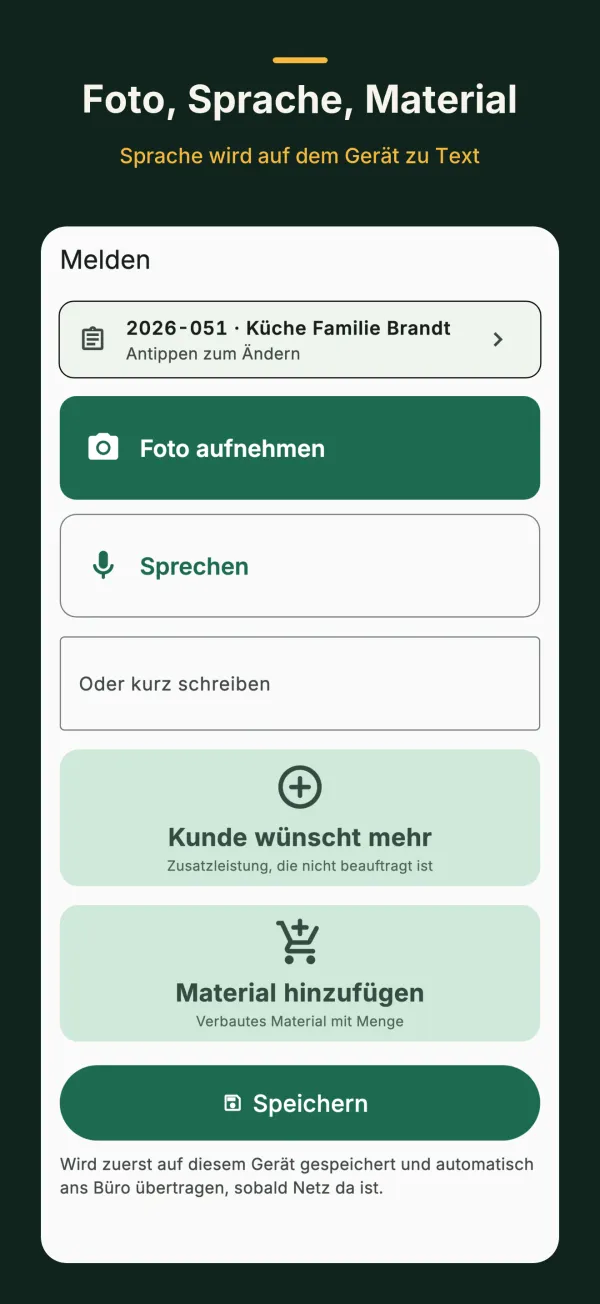
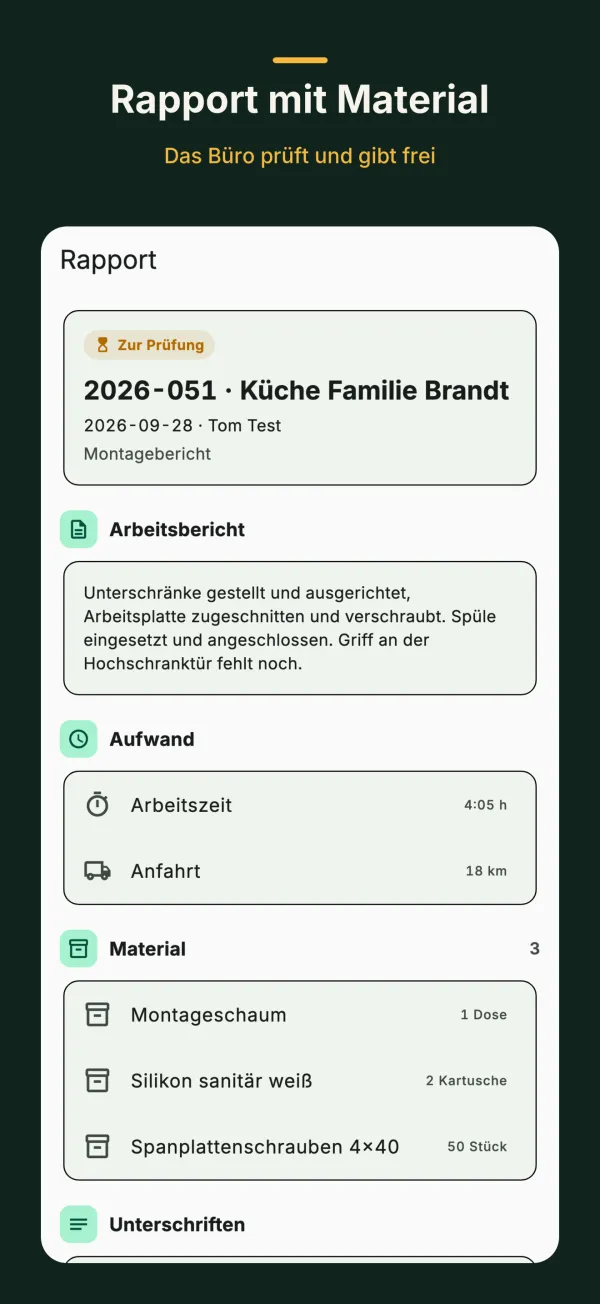
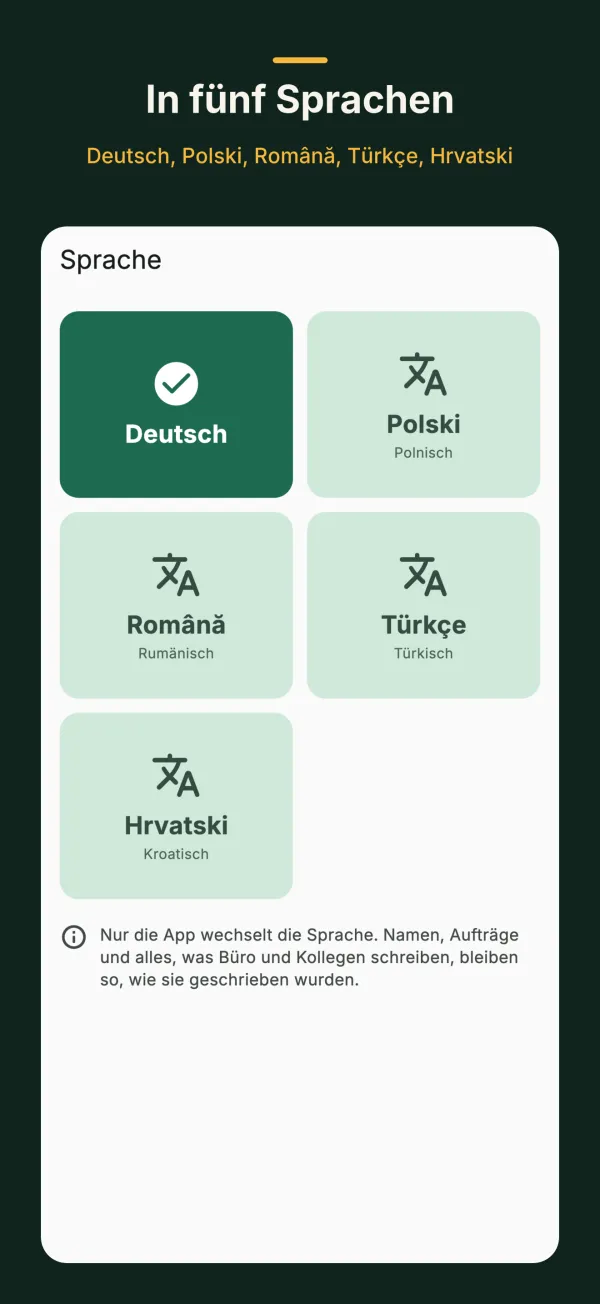
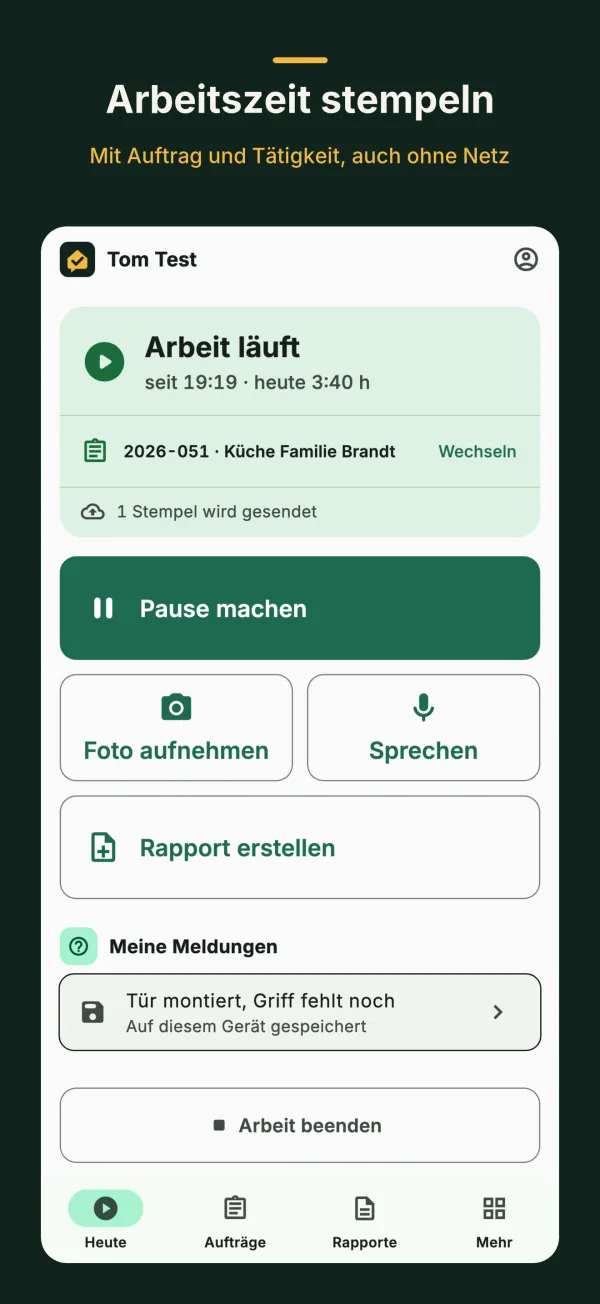
Stempeln mit Auftrag, melden mit Foto und Sprache, Material mit Menge, Rapport mit Unterschrift des Kunden und Aufmaß mit LiDAR. Alles wird zuerst auf dem iPhone gespeichert und geht ans Büro, sobald Netz da ist. Die App spricht Deutsch, Polnisch, Rumänisch, Türkisch und Kroatisch.

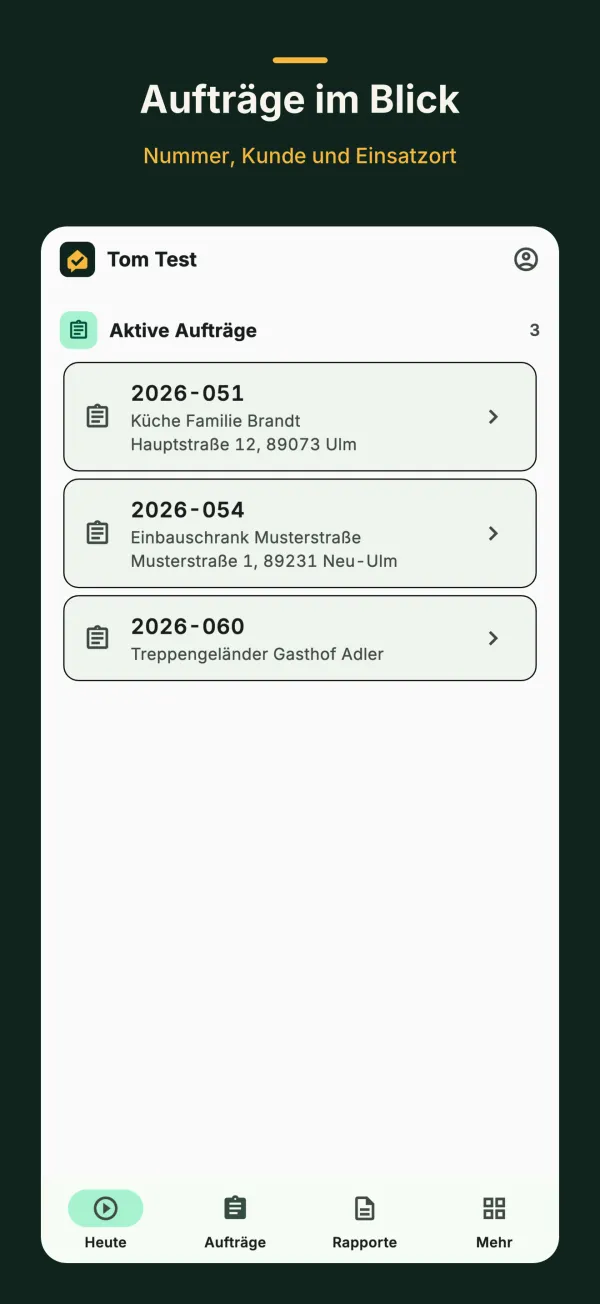
App-Startseite: Arbeit läuft seit 19:19 auf Auftrag Küche Familie Brandt, darunter große Kacheln Pause machen, Foto aufnehmen, Sprechen und Rapport erstellen Melden: Auftrag wählen, Foto aufnehmen, Sprechen oder kurz schreiben, dazu Kacheln Kunde wünscht mehr und Material hinzufügen Aufträge im Blick: drei aktive Aufträge mit Nummer, Kunde und Einsatzort Rapport zur Prüfung mit Arbeitsbericht, Arbeitszeit 4:05 h, Anfahrt 18 km und drei Materialpositionen Sprachauswahl der App mit Deutsch, Polski, Română, Türkçe und Hrvatski als große Kacheln
App Storebald verfügbar Androidbald verfügbar Beta testenbald verfügbar App im Browserbald verfügbar
DeutschPolskiRomânăTürkçeHrvatski
Das Büro

Fürs Büro gebaut. Alles an einem Ort.

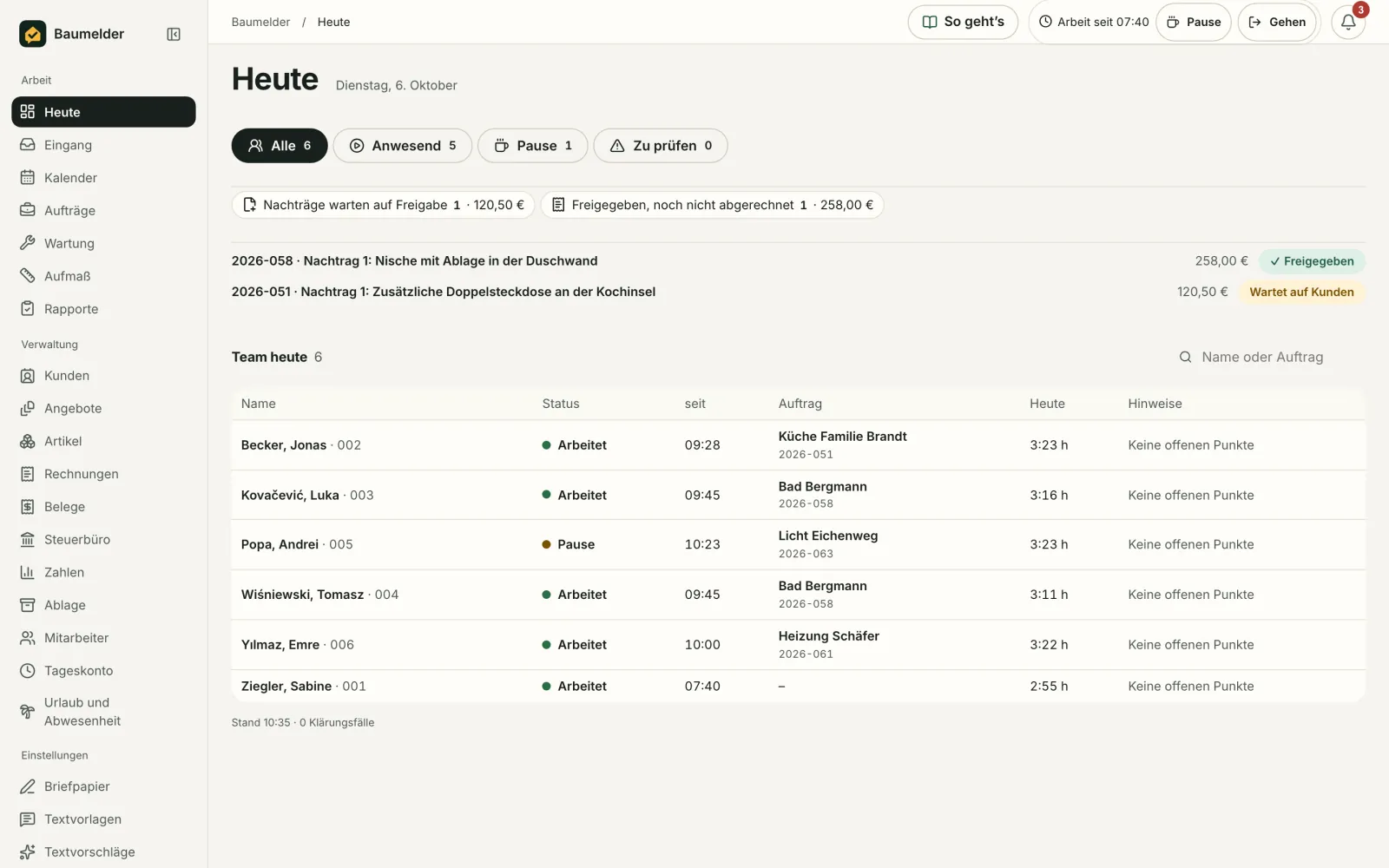
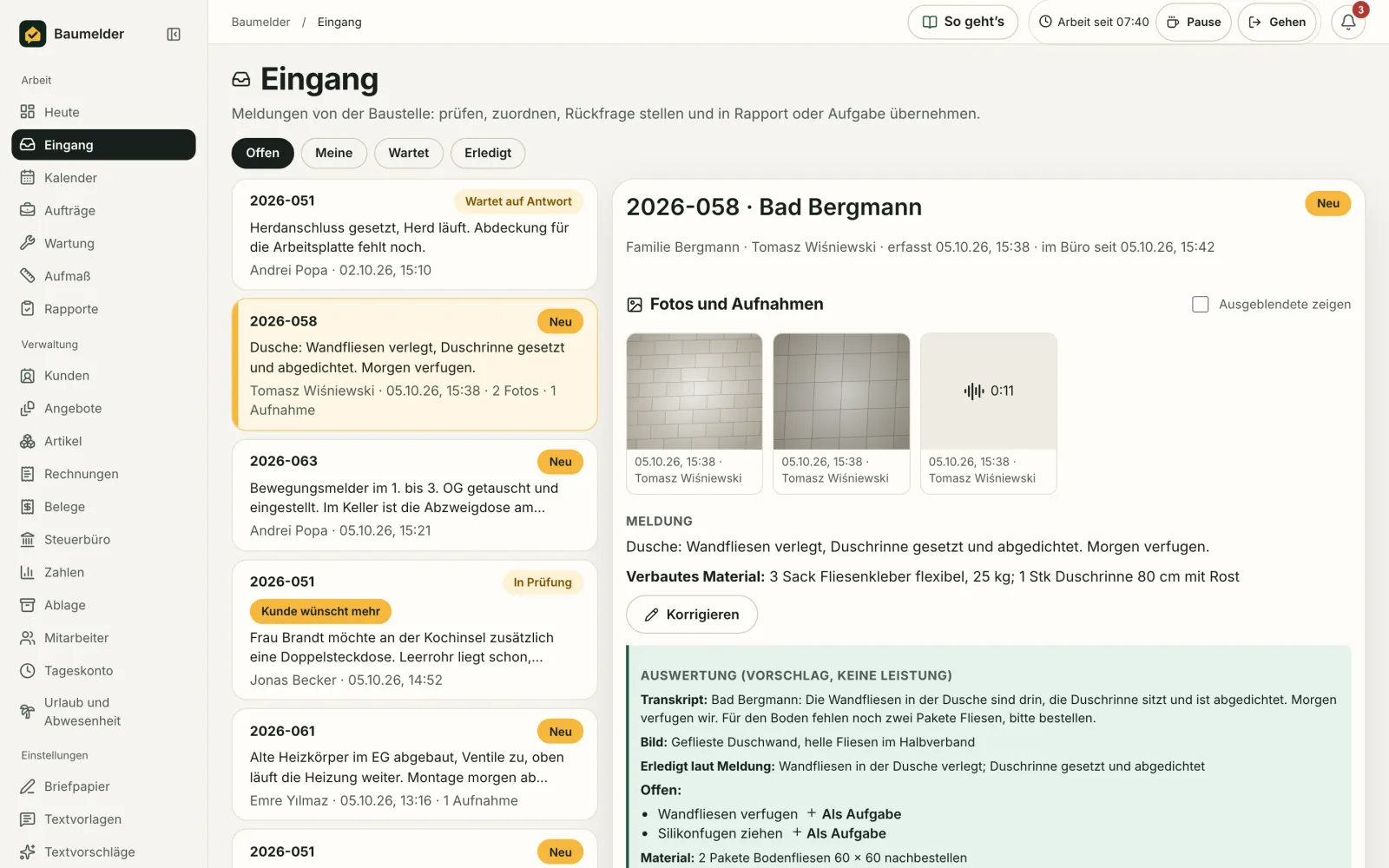
Das Büro läuft im Browser, ohne Installation, mit denselben Daten wie die App. Morgens zeigt „Heute“, wer wo arbeitet. Meldungen mit Foto und Sprache kommen im Eingang an und werden mit einem Klick zu Aufgabe, Rapport oder Nachtrag. Plantafel, Angebote, Rechnungen und die Zahlen des Monats liegen gleich daneben. Was links in der Seitenleiste steht, wählst du beim ersten Einstieg selbst.

Büro-Ansicht Heute: sechs Personen, fünf arbeiten, eine macht Pause, jeweils mit Auftrag und Stunden des Tages, darüber zwei Nachträge mit Betrag und Stand
HeuteWer arbeitet, wer Pause macht und an welchem Auftrag. Dazu die Nachträge, die noch auf den Kunden warten.
Eingang im Büro: links die Meldungen von der Baustelle, rechts eine Meldung zum Bad Bergmann mit zwei Fotos, Sprachaufnahme, verbautem Material, Abschrift und offenen Punkten
EingangFotos, Sprachnachricht mit Abschrift und verbautes Material, so wie sie von der Baustelle kommen. Ein Klick macht daraus Aufgabe, Rapport oder Nachtrag.
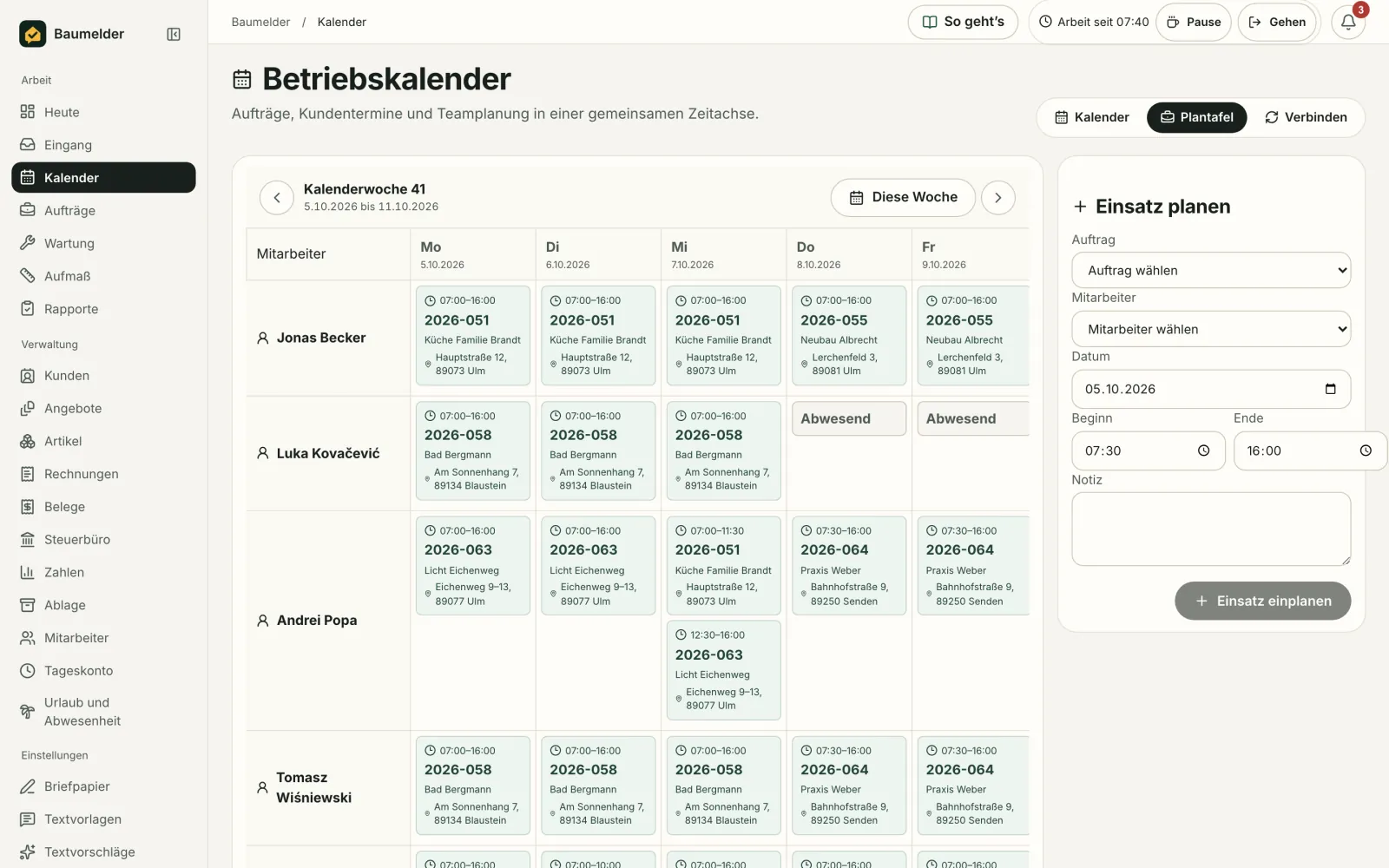
Plantafel der Kalenderwoche 41: Einsätze je Person mit Uhrzeit, Auftrag und Adresse, an zwei Tagen Urlaub als Abwesend
PlantafelDie Woche fürs ganze Team: wer wann wo arbeitet, mit Adresse. Urlaub steht gleich mit drin.
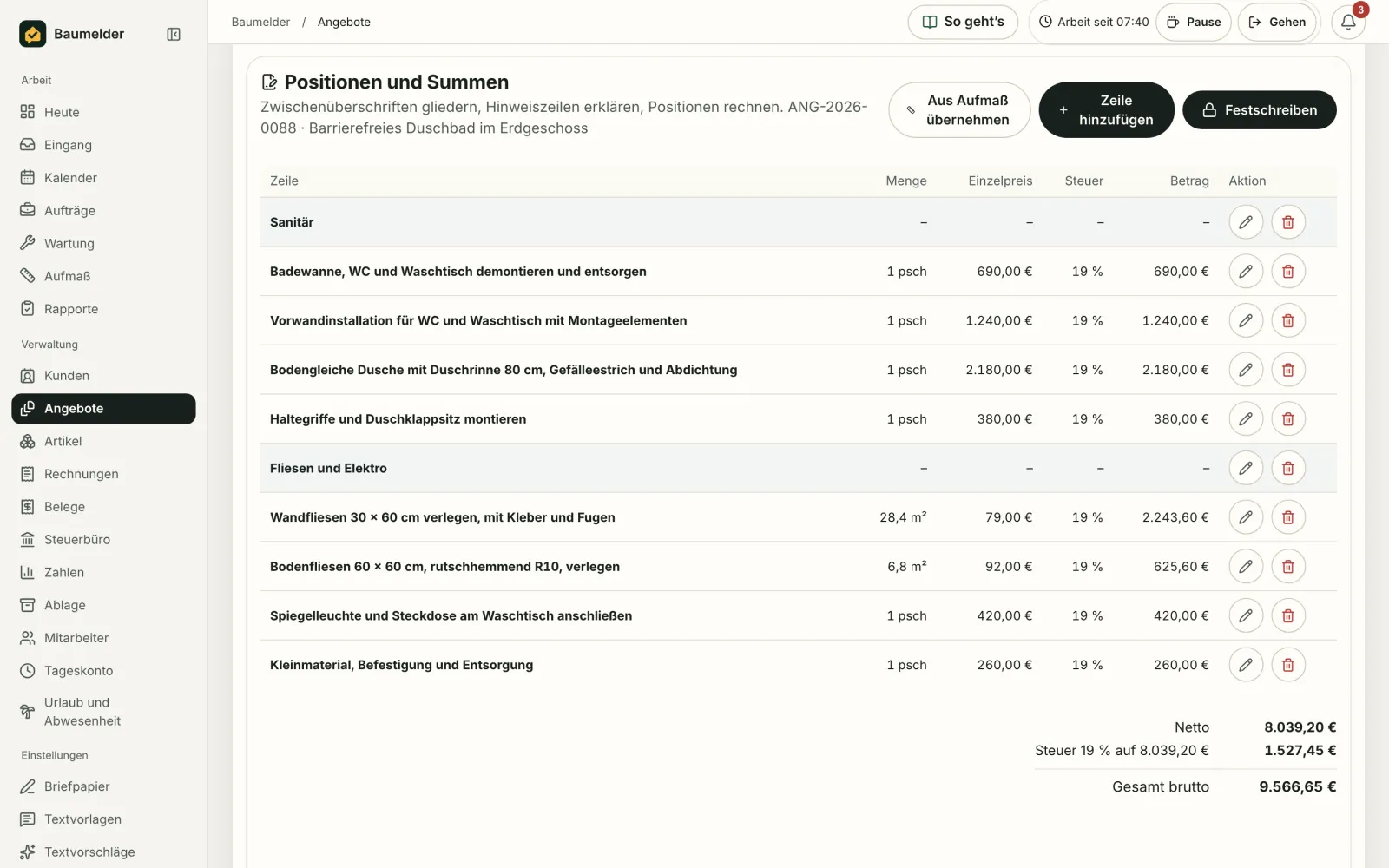
Angebot für ein barrierefreies Duschbad: acht Positionen unter zwei Zwischenüberschriften, darunter Netto, Steuer und Gesamtbetrag
AngebotePositionen mit Zwischenüberschriften, die Summen rechnet Baumelder mit. Aus dem angenommenen Angebot werden Auftrag und Rechnung.
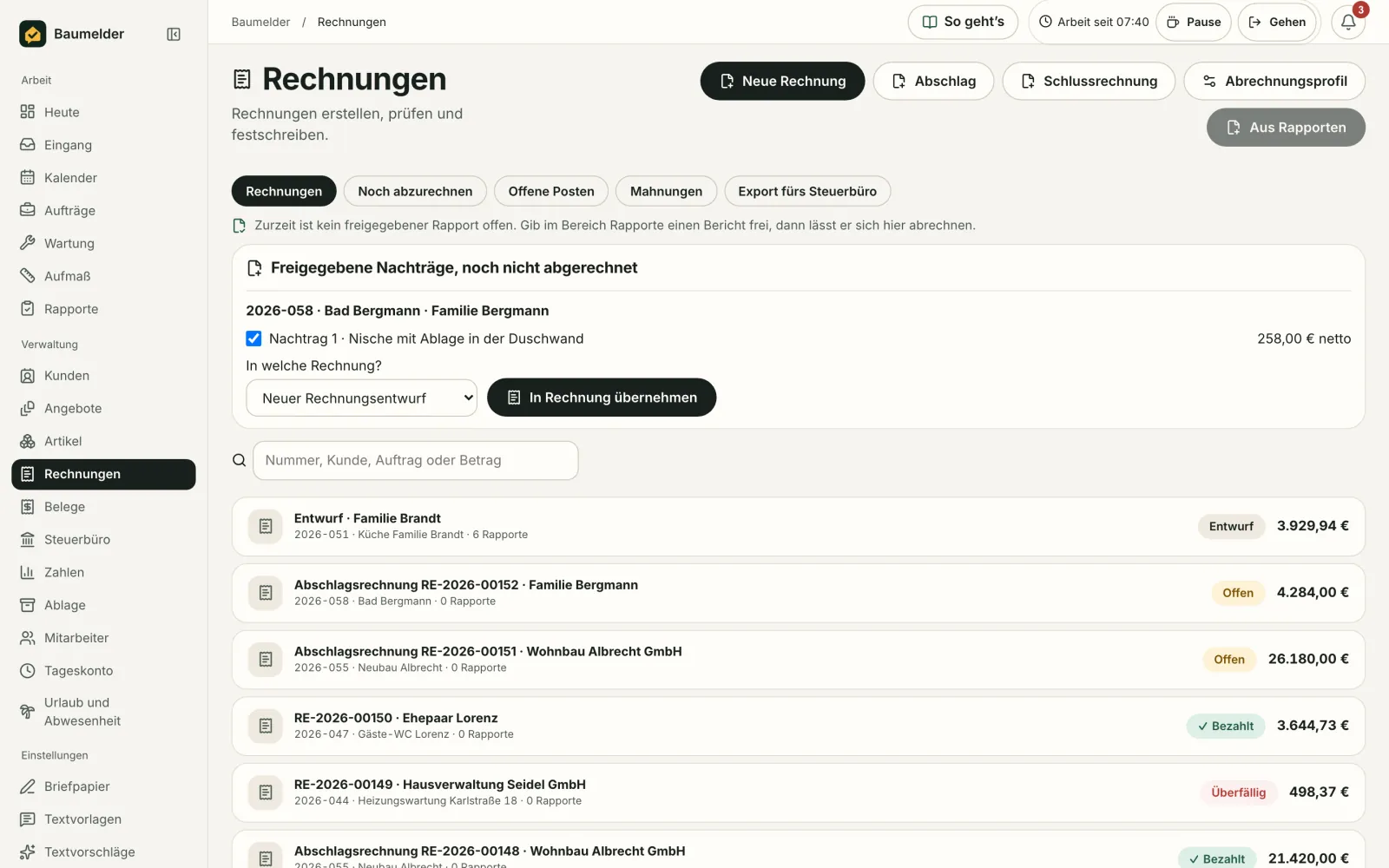
Rechnungsliste mit einem Entwurf, offenen Abschlagsrechnungen, bezahlten Rechnungen und einer überfälligen Rechnung
RechnungenEntwurf, offen, bezahlt, überfällig: der Stand jeder Rechnung auf einen Blick, Abschläge eingeschlossen.
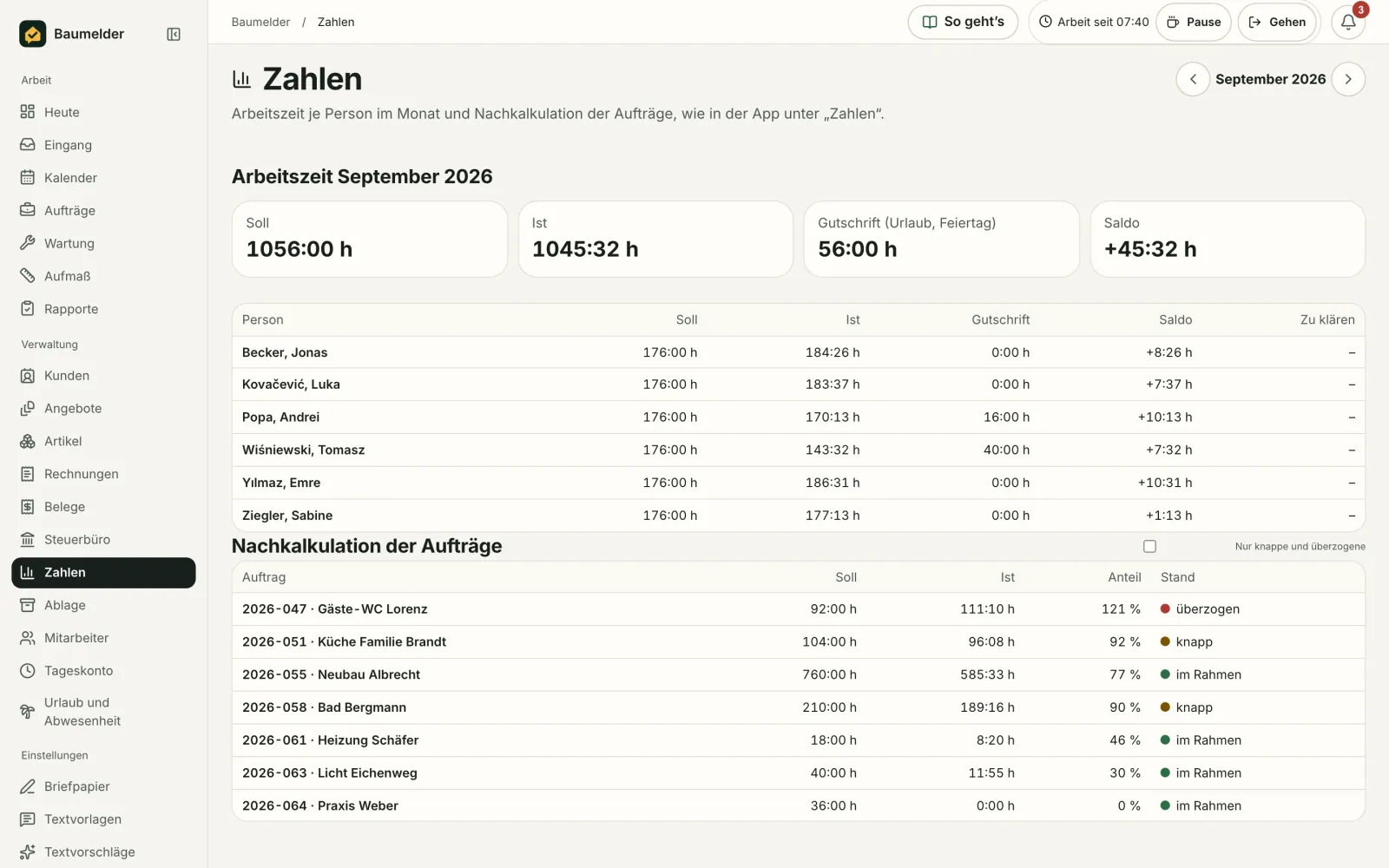
Zahlen für September: Soll, Ist, Gutschrift und Saldo je Person, darunter die Nachkalkulation der Aufträge mit Ampel
ZahlenSoll, Ist und Saldo je Person im Monat. Die Ampel der Nachkalkulation zeigt, welcher Auftrag knapp wird.
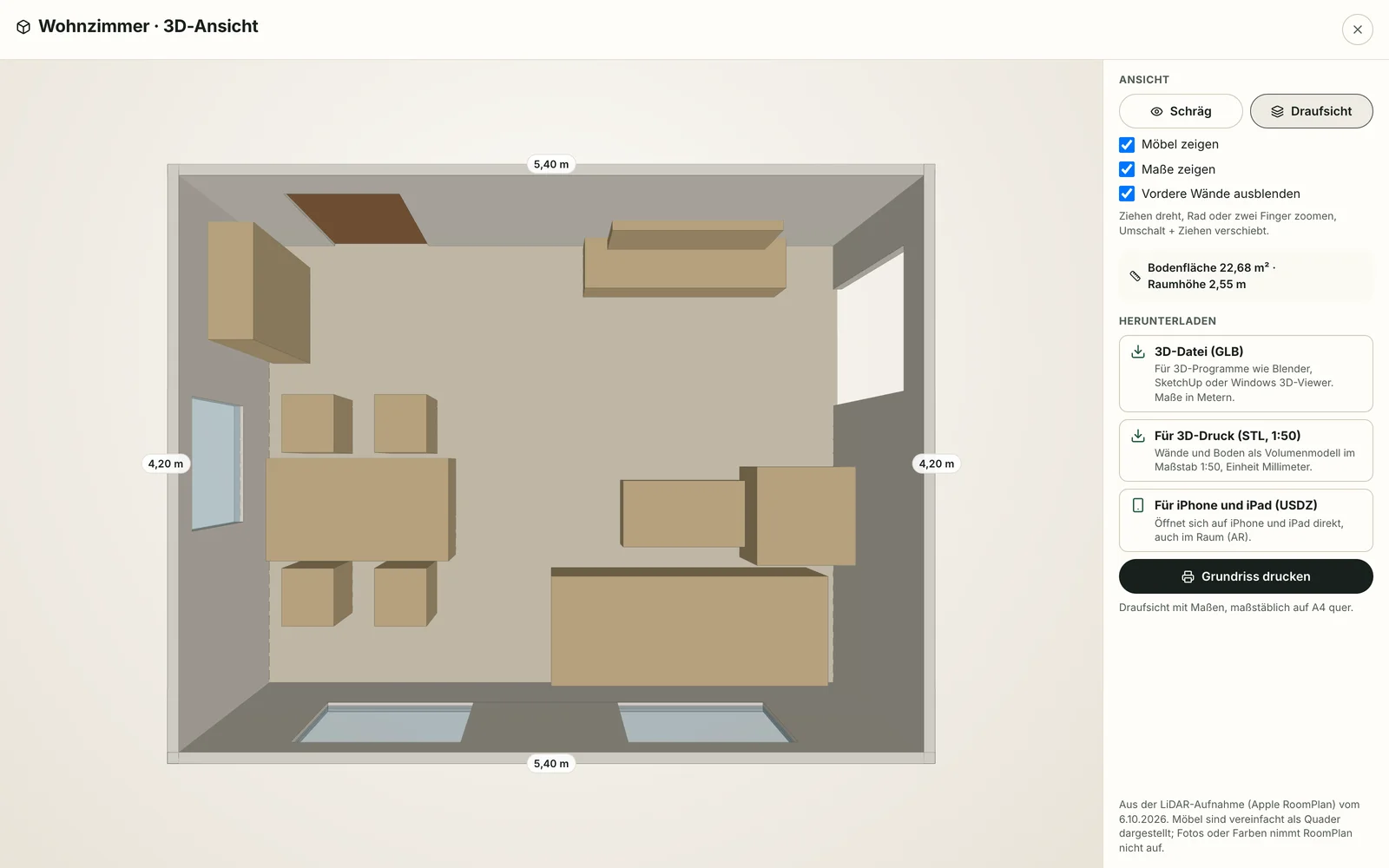
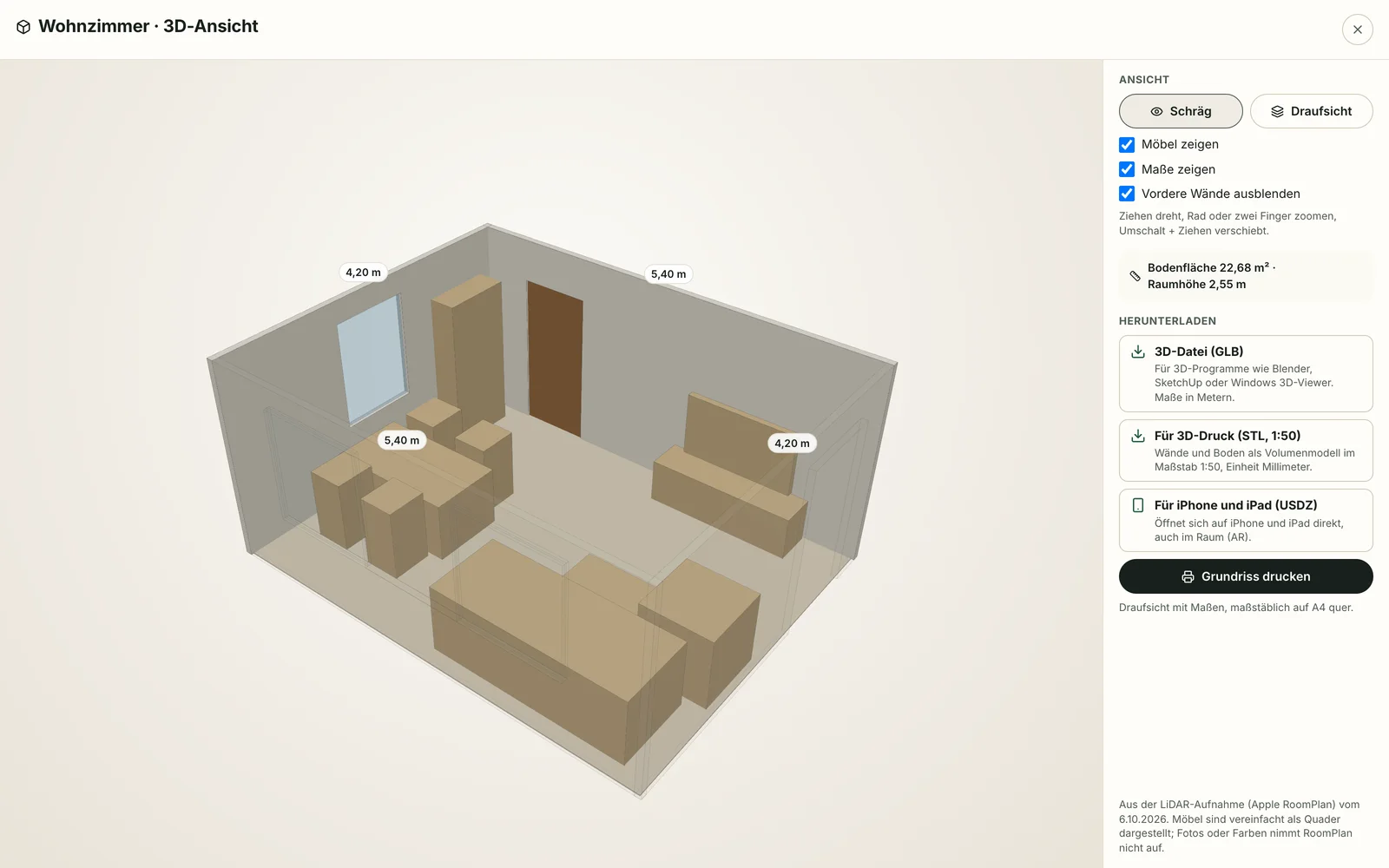
Aufmaß in 3D von oben: Wohnzimmer mit Wandmaßen 5,40 und 4,20 m, Tür, drei Fenstern, Durchgang und Möbeln, daneben Herunterladen als GLB, STL und USDZ sowie Grundriss drucken
Aufmaß in 3DDer gescannte Raum von oben und schräg, mit Maßen. Als Datei für 3D-Programme, den 3D-Drucker oder das iPhone, dazu der Grundriss zum Drucken.

Bildschirmfotos der Büro-Oberfläche mit erfundenen Beispieldaten.

Dokumente & Vorlagen

Vom Angebot bis zur Mahnung. Alles hängt zusammen.

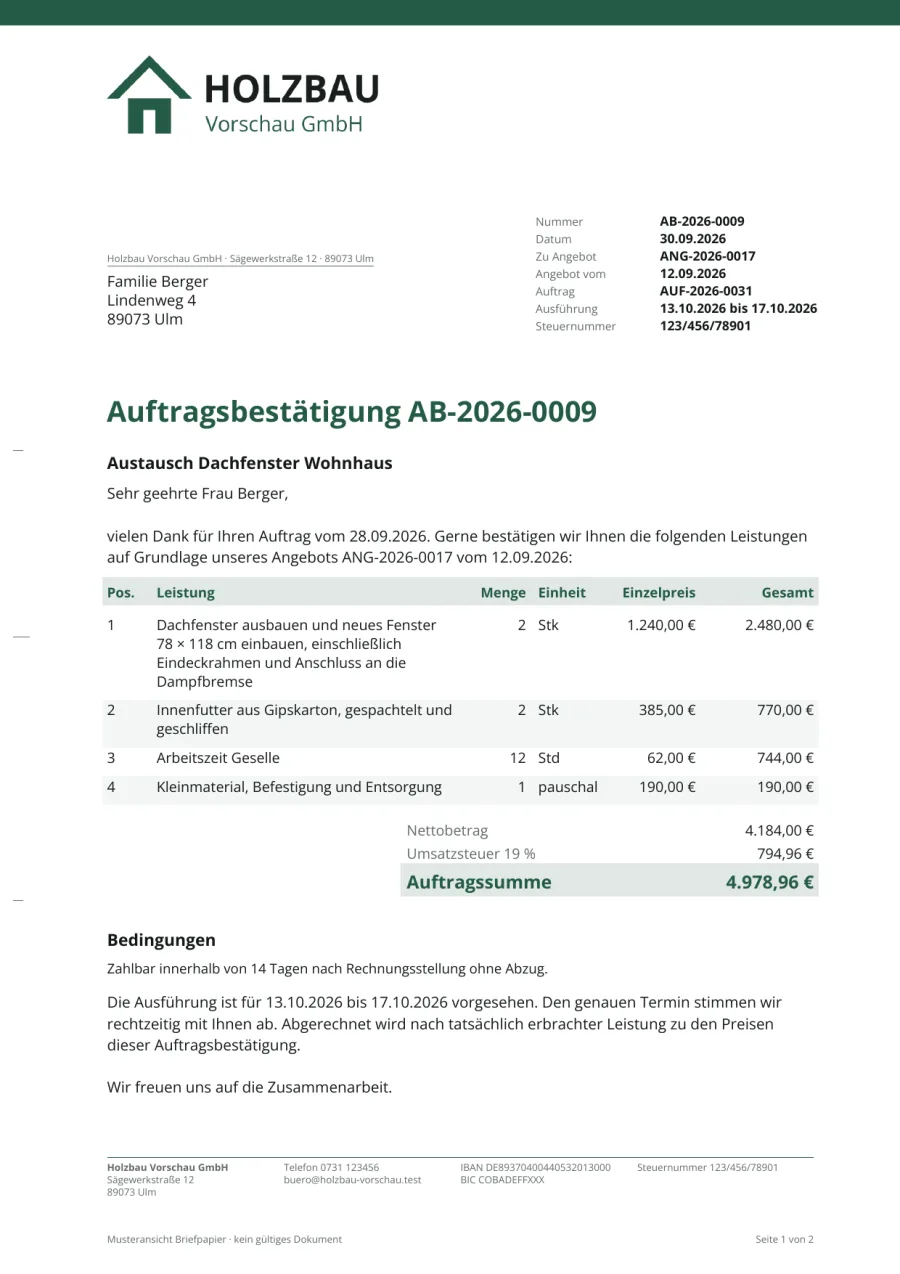
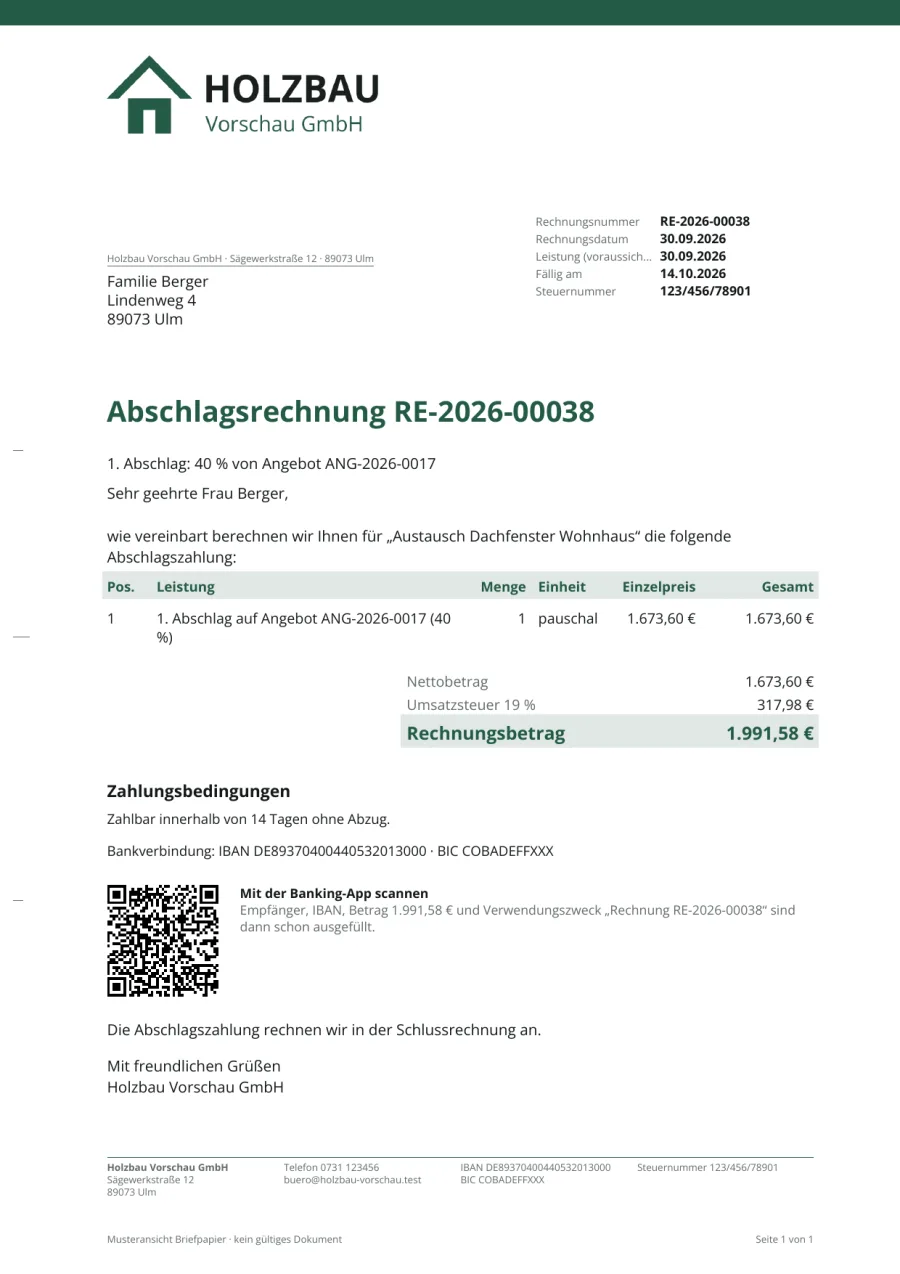
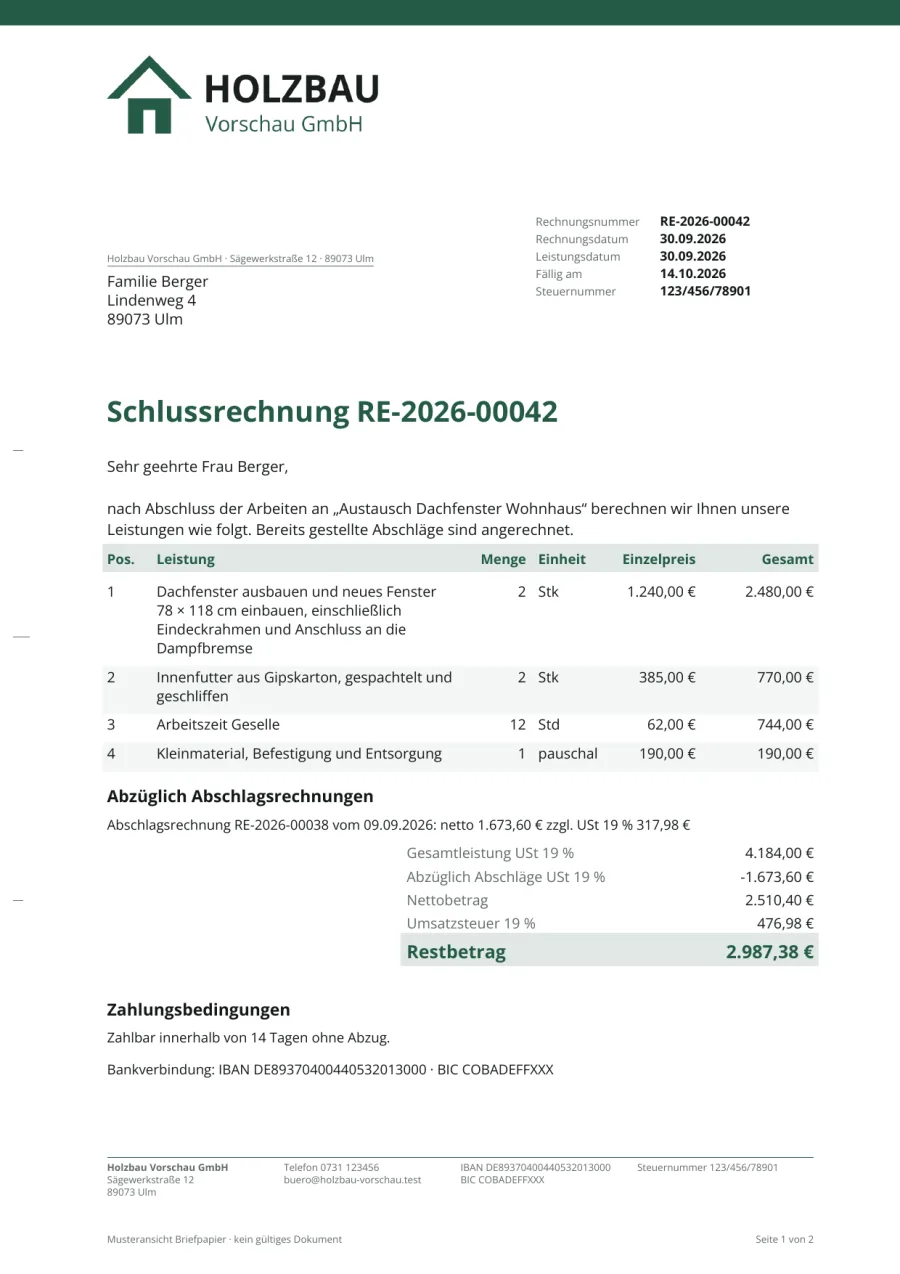
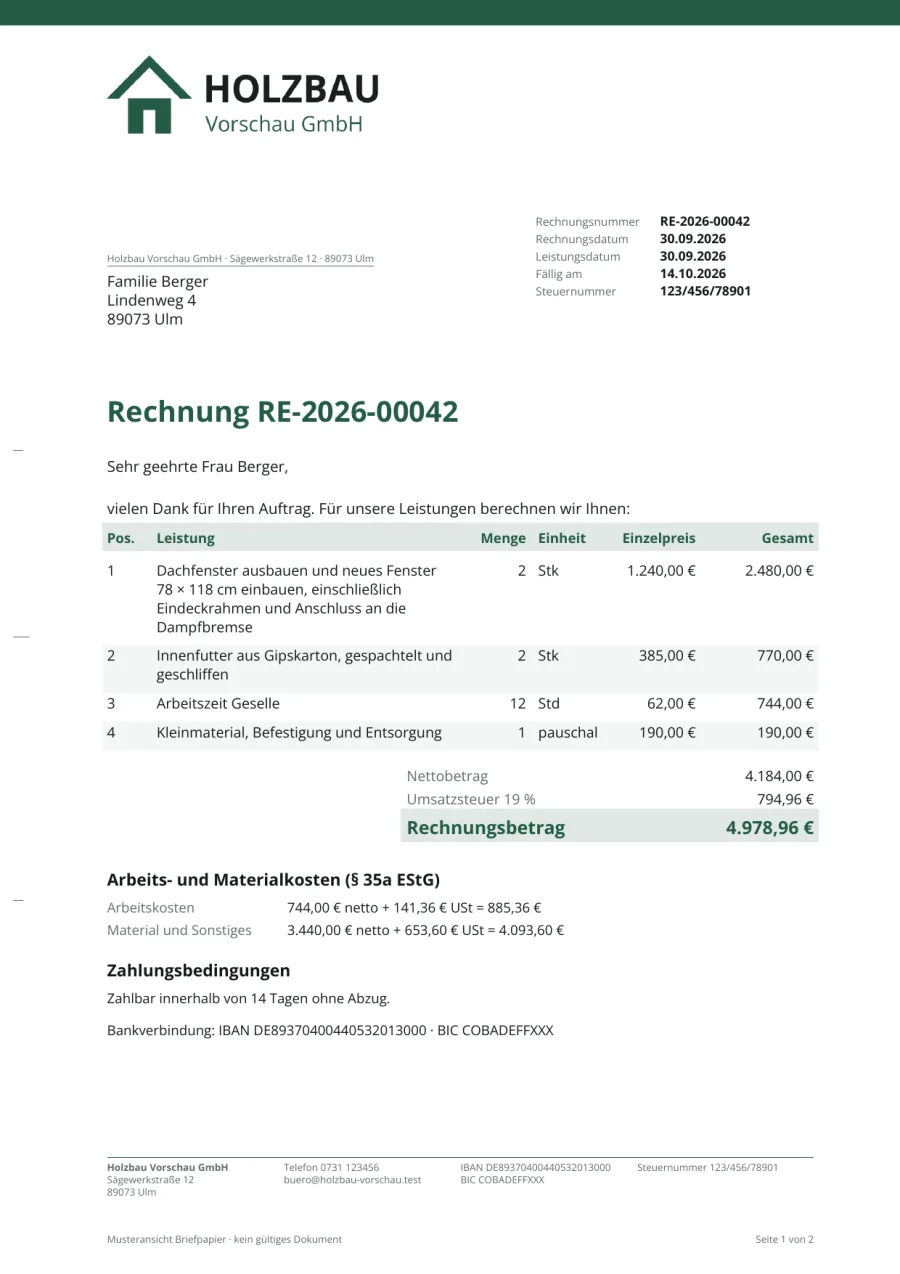
Sagt der Kunde zu, genügt ein Klick auf „Zusage bestätigen“: Die Annahme ist vermerkt, der Auftrag angelegt, die Auftragsbestätigung unterwegs. Aus dem Angebot wird die Rechnung, aus der überfälligen Rechnung die Zahlungserinnerung. Jedes Dokument trägt dein Briefpapier und deine Texte. Anrede, Nummern, Beträge und Fristen setzt Baumelder selbst ein.

  1. 1AngebotPositionen und Texte, der Kunde nimmt online oder mit Unterschrift an.
  2. 2AuftragsbestätigungEin Klick: bestätigt, Auftrag angelegt, per Mail gesendet.
  3. 3AusführungAufmaß, Rapporte, Nachträge und Abnahmeprotokoll hängen am Auftrag.
  4. 4RechnungAus dem Angebot, aus Rapporten, als Abschlag oder Schlussrechnung.
  5. 5ZahlungGiroCode zum Scannen, offene Posten, Erinnerung und Mahnstufen.
  6. 6Mappe & KundenlinkAlle Unterlagen als PDF, ZIP oder ein Link für den Kunden.
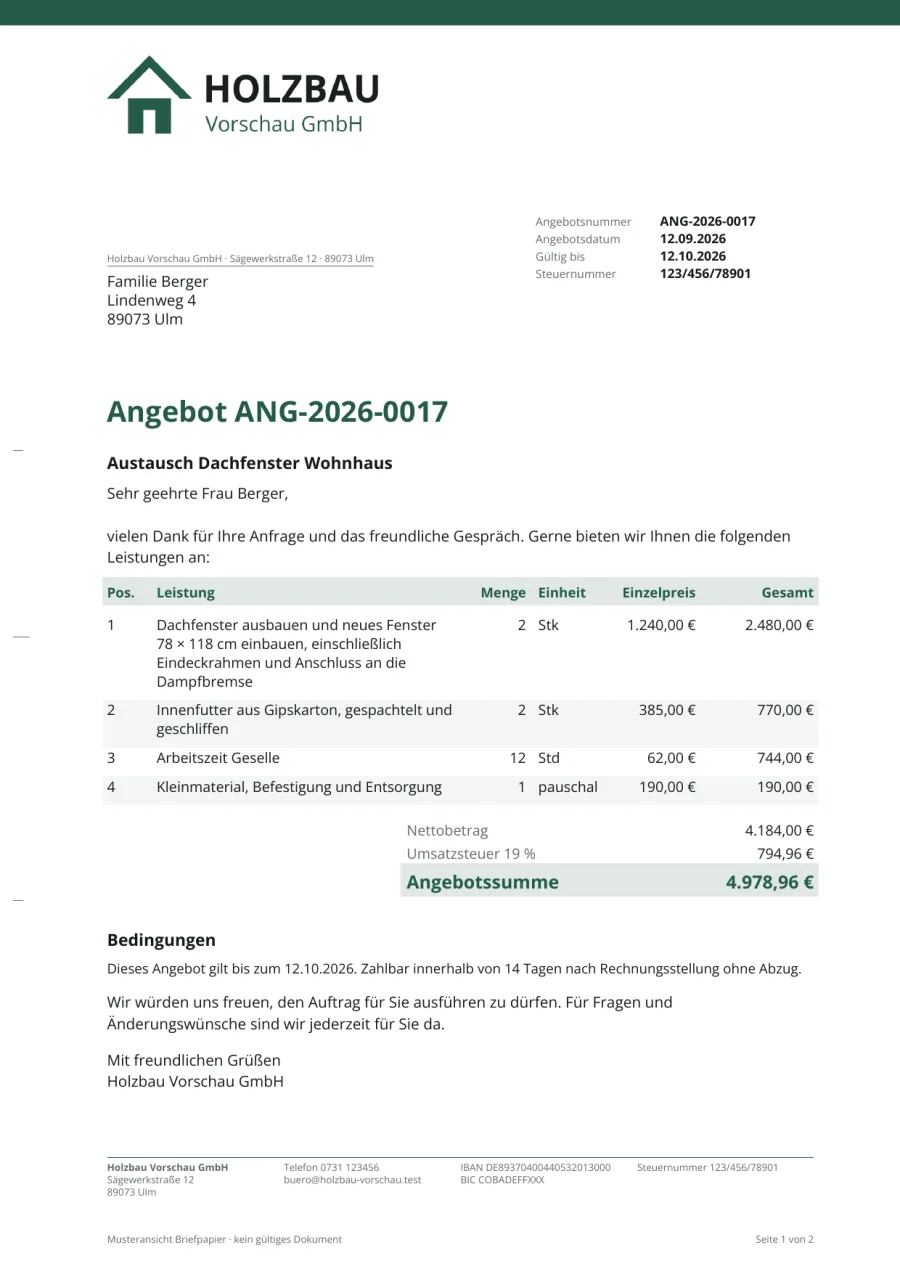
Musterangebot mit Logo, Anschrift im Fensterfeld, Positionen und Angebotssumme
AngebotEinleitung mit persönlicher Anrede, Positionen, Gültigkeit und Bedingungen.
Muster einer Auftragsbestätigung mit Bezug auf das Angebot und Ausführungszeitraum
AuftragsbestätigungBezieht sich aufs Angebot, nennt Auftrag und Ausführungszeitraum.
Muster einer Abschlagsrechnung über 40 Prozent des Angebots
AbschlagsrechnungProzent vom Angebot, wird in der Schlussrechnung angerechnet.
Muster einer Schlussrechnung mit abgezogener Abschlagsrechnung
SchlussrechnungGesamtleistung abzüglich gestellter Abschläge, Restbetrag klar ausgewiesen.
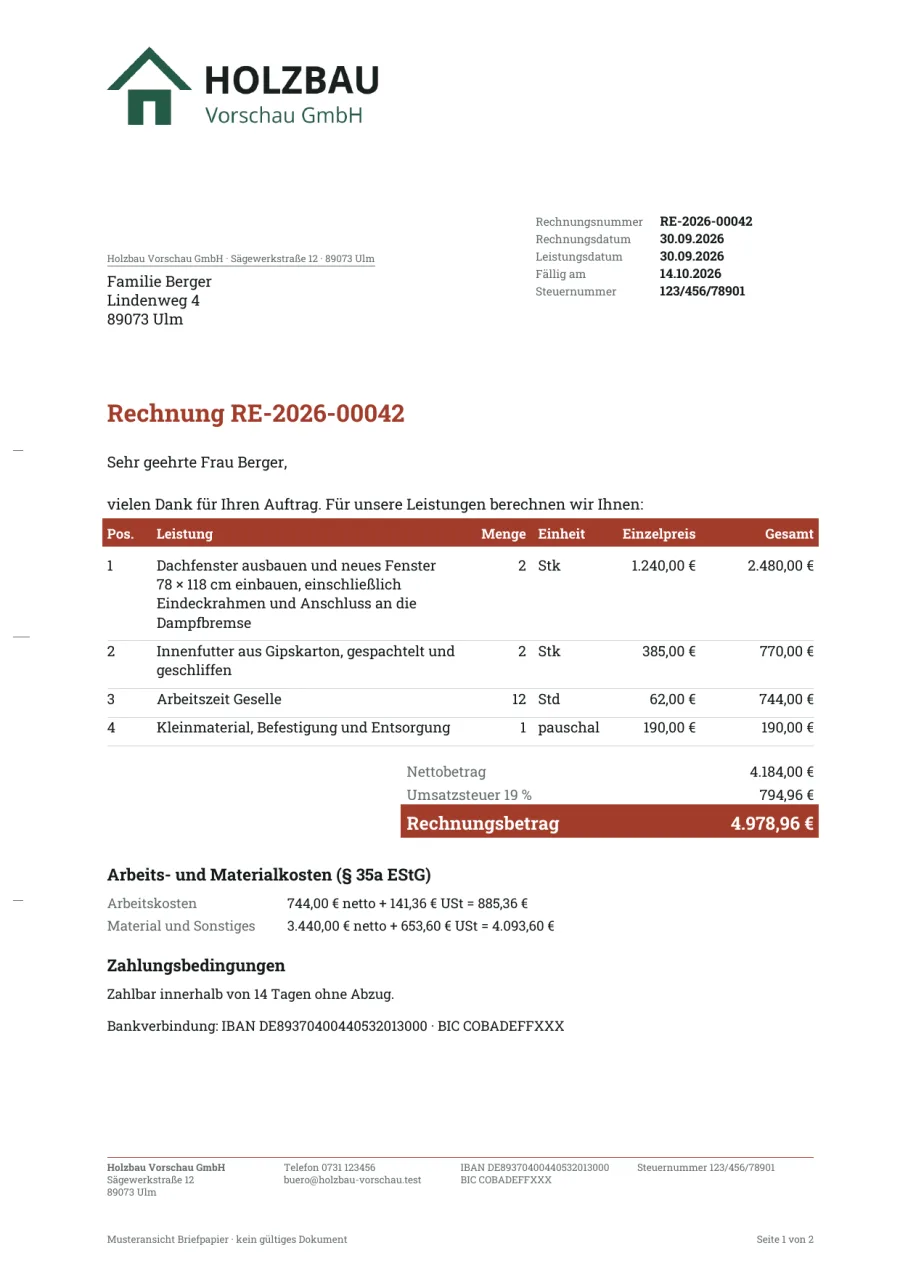
Musterrechnung an einen Privatkunden mit Ausweis der Arbeitskosten
Rechnung an PrivatkundenMit Arbeitskosten nach § 35a EStG und Aufbewahrungshinweis.
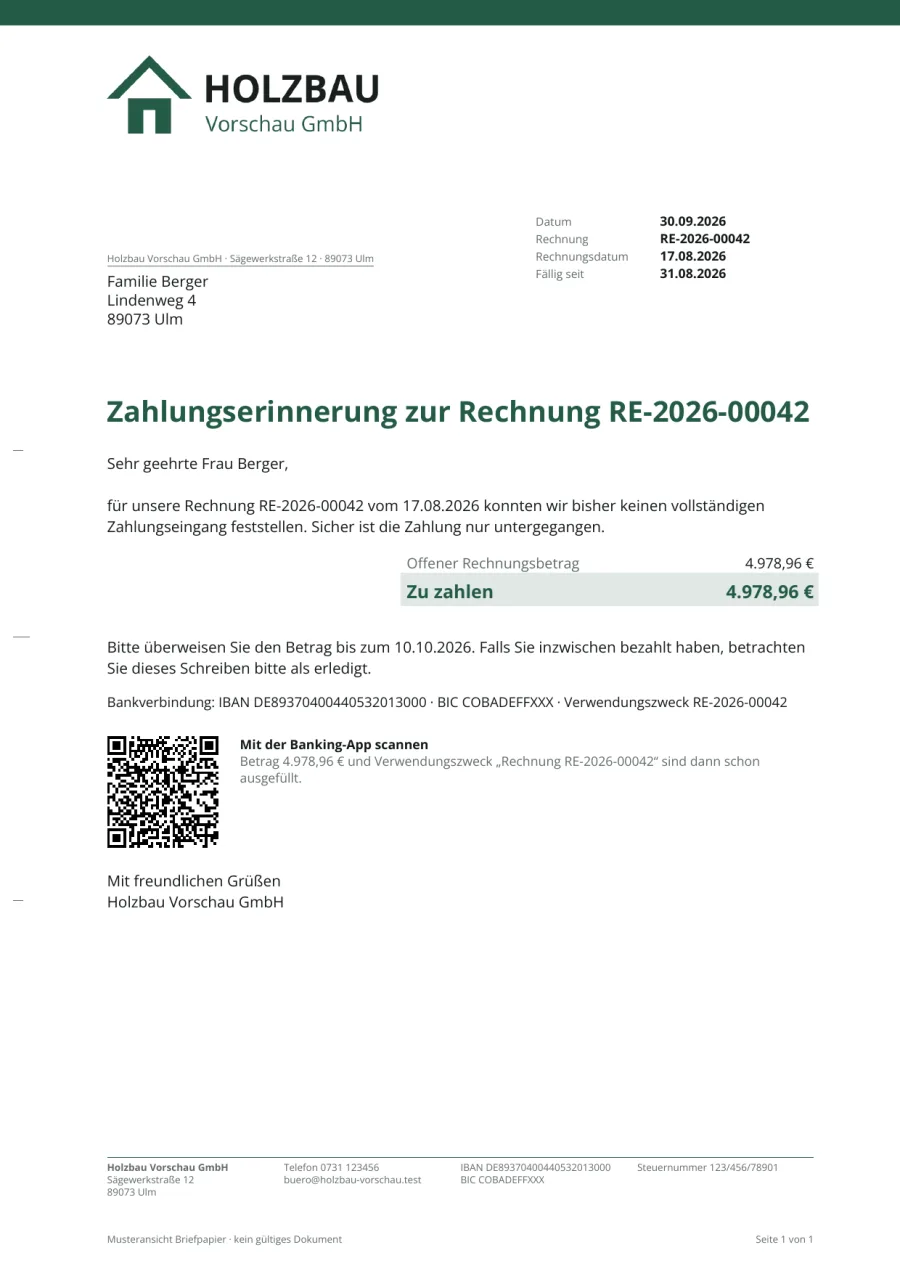
Muster einer Zahlungserinnerung mit GiroCode zum Überweisen
ZahlungserinnerungFreundlich zuerst, mit Frist, GiroCode und offenem Betrag.

Vier Vorlagen, deine Farbe, dein Logo.

Klassisch, Modern, Kompakt oder Handwerk, dazu Firmenfarbe, Schrift und Logo. Oder du lädst dein eigenes Briefpapier als PDF hoch. Die Anschrift sitzt passend fürs Fensterkuvert nach DIN 5008.

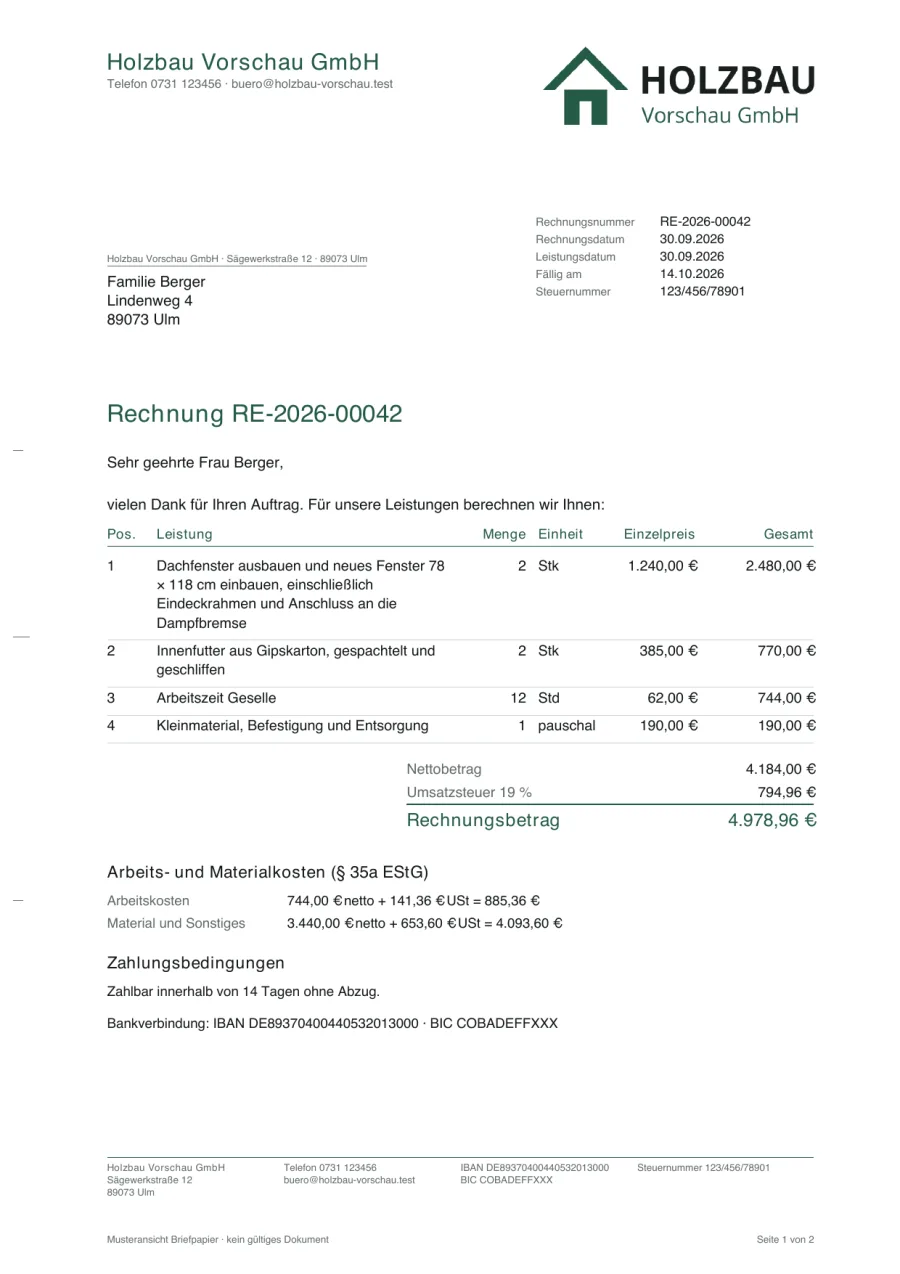
Rechnung in der Vorlage Klassisch mit grüner Firmenfarbe
KlassischRuhig und zeitlos, Linien in deiner Farbe.
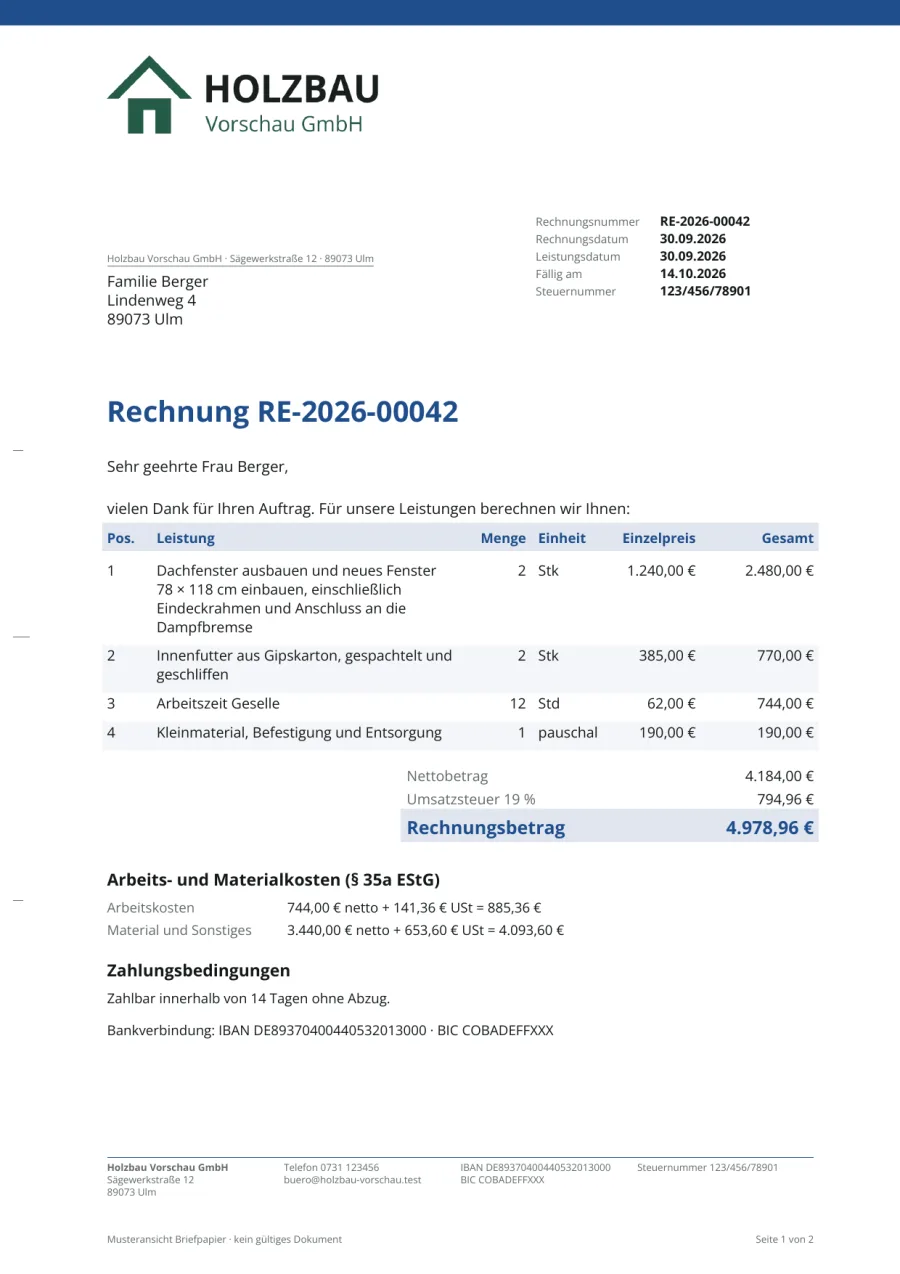
Rechnung in der Vorlage Modern mit blauer Firmenfarbe
ModernFarbband oben, klare Flächen.
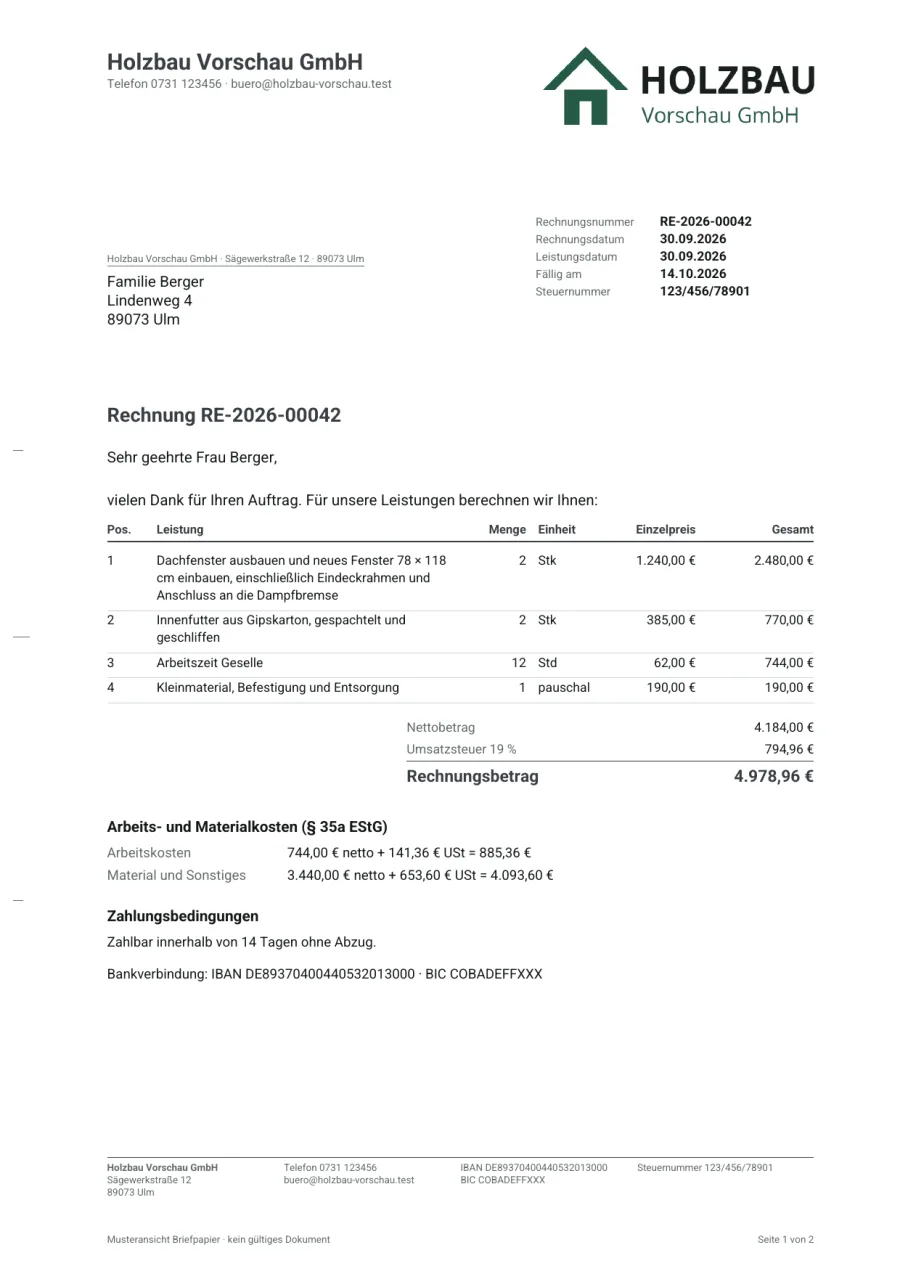
Rechnung in der Vorlage Kompakt in Anthrazit
KompaktViel Platz für lange Positionslisten.
Rechnung in der Vorlage Handwerk mit ziegelroter Firmenfarbe
HandwerkKräftig, mit farbigem Tabellenkopf.
ATexte

Einmal schreiben, immer passend

Einleitung, Schlusstext und E-Mail je Dokument, auch je Mahnstufe. Platzhalter wie {anrede}, {nummer} oder {frist} füllt Baumelder beim Erstellen. Mehrere Fassungen, eine gilt als Standard.

BFormate

Jedes Dokument, wie es gebraucht wird

Einzeln als PDF, als E-Rechnung für Firmen und Behörden oder der ganze Auftrag als Mappe mit Deckblatt.

PDFXRechnungZUGFeRDPDF-MappeZIPGiroCode
CTeilen

Ein Link für alle Unterlagen

Der Kunde bekommt per Mail einen Link zu Angebot, Auftragsbestätigung, Rechnungen und Protokollen, ganz ohne Konto. Du siehst, wann er geöffnet hat, und kannst den Link jederzeit zurückziehen.

Alle Abbildungen sind Musteransichten mit Beispieldaten, erzeugt mit Baumelder.

Aufmaß mit LiDAR

Einmal durch den Raum gehen. Die Flächen stehen im Aufmaß.

Hat dein iPhone oder iPad einen LiDAR-Sensor, wählst du mit „Raum scannen“ den Raum aus dem Raumbuch des Auftrags, zum Beispiel EG › Flur, und scannst ihn. Baumelder erkennt Wände, Türen und Fenster. Du prüfst die Werte und übernimmst sie. Aus dem einen Scan rechnet jede Leistung ihre eigene Menge: Wandanstrich, Fliesen, Boden, Decke und Sockelleiste. Ohne LiDAR erfasst du dieselben Maße von Hand.

Raum scannen 4,20 m 3,00 m Tür 0,89 × 2,01 Fenster 1,20 × 1,20 Flur EG
Beispiel: Flur 4,20 × 3,00 m, Raumhöhe 2,50 m

Ein Scan, jede Leistung mit ihrer Regel

Wandanstrich
36,00 m²Tür 1,79 m² und Fenster 1,44 m² übermessen, sie sind nicht größer als 2,5 m².
Wandfliesen
32,77 m²Tür und Fenster abgezogen, sie sind größer als 0,1 m².
Boden
12,60 m²
Decke
12,60 m²
Sockelleiste
14,40 mNach VOB, die Tür bis 1 m übermessen. Als Materialmenge 13,51 m.
Maler, Putz: bis 2,5 m² übermessenFliesen, Boden: über 0,1 m² abziehenFliesenhöhe statt Wandhöhe

Die Regeln sind Vorschläge nach VOB/C, im Büro änderst du jede Schwelle, der Vertrag geht vor. Vor der Übernahme prüfst du jeden Wert, ein Scan ersetzt kein Zuschnittmaß.

3D-Ansicht eines gescannten Wohnzimmers im Büro: Wände mit Tür, Fenstern und Durchgang, Möbel als Quader, Wandmaße 5,40 und 4,20 m, daneben Ansicht, Herunterladen und Grundriss drucken

Danach im Büro: der Raum in 3D

  • Ansehen. Drehen, zoomen, von oben. Vordere Wände werden durchsichtig, Türen und Fenster sind ausgespart, Dachschrägen bleiben schräg.
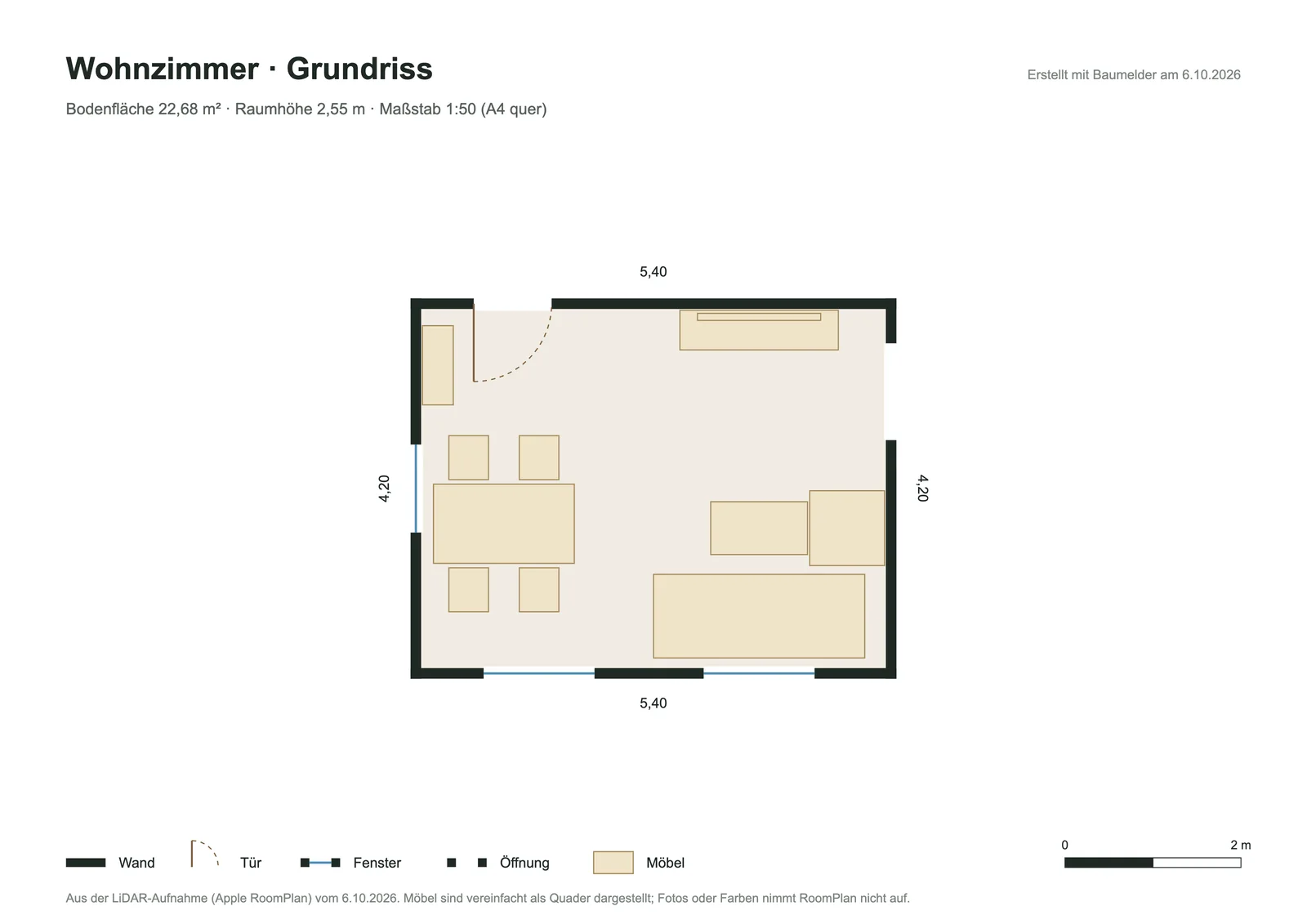
  • Drucken. Den Grundriss maßstäblich auf A4, mit Wandmaßen, Türanschlag und Maßstabsleiste.
  • Herunterladen. Als GLB für Blender oder SketchUp, als STL für den 3D-Drucker im Maßstab 1:50 und als USDZ für iPhone und iPad, auch in AR im Raum.
  • Teilen. Mit dem Kunden-Link zum Aufmaß, nur wenn du die 3D-Räume beim Teilen anhakst.
Gedruckter Grundriss des Wohnzimmers im Maßstab 1:50 mit Wandmaßen, Tür mit Anschlag, Fenstern, Möbeln, Legende und Maßstabsleiste
Grundriss zum DruckenDer Maßstab passt sich dem Raum an, die Maßstabsleiste zeigt, ob der Drucker verkleinert hat.
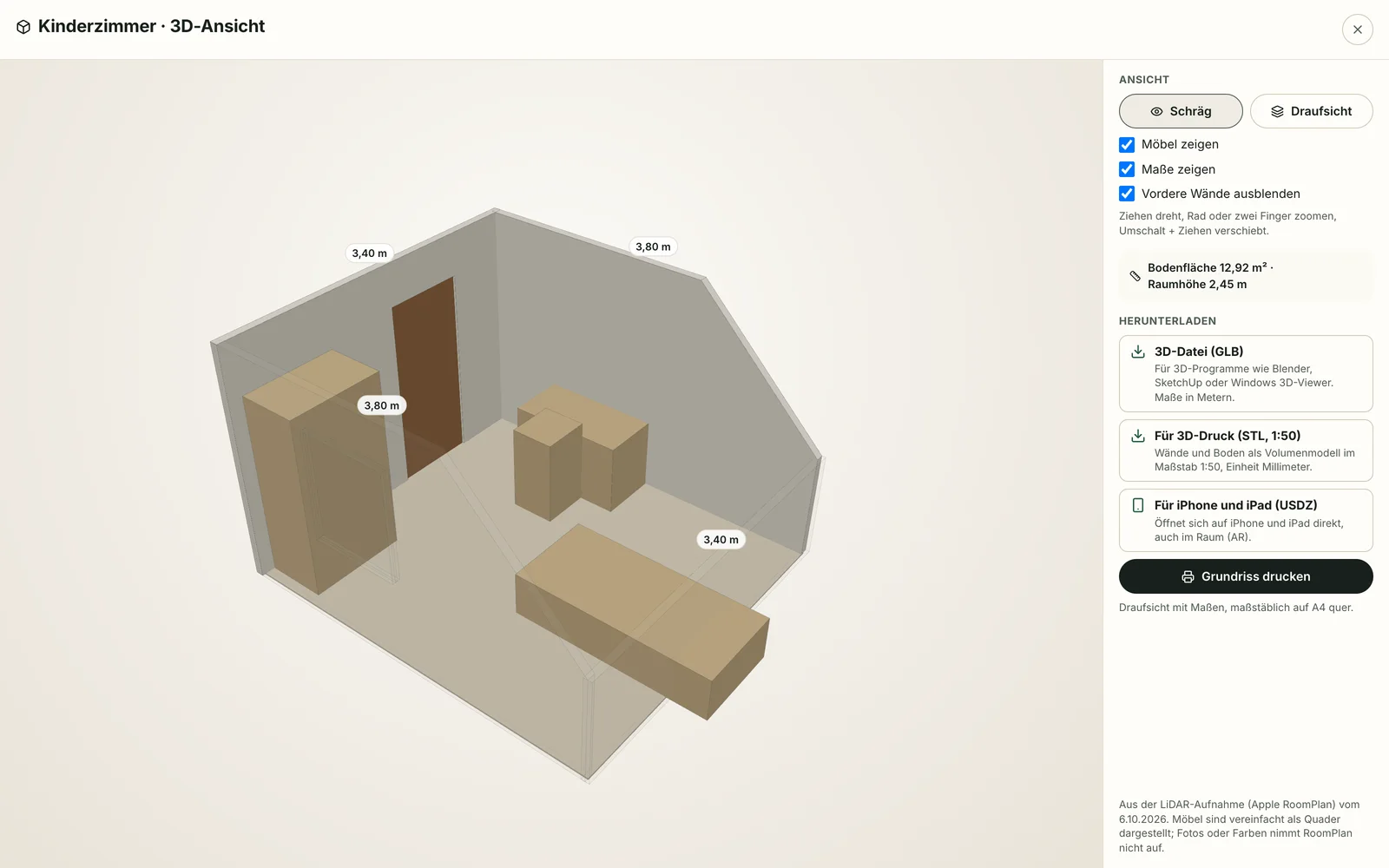
Kinderzimmer im Dachgeschoss in 3D: Giebelwände mit Schräge, niedriger Kniestock, Fenster im Giebel, Bett, Schreibtisch und Schrank
Auch im DachgeschossGiebelwände mit Schräge und Kniestock, so wie das iPhone sie erkannt hat.

Bildschirmfotos der Büro-Oberfläche mit erfundenen Beispielräumen. Möbel zeigt die Aufnahme vereinfacht als Quader; Fotos oder Farben nimmt sie nicht auf.

Mit LiDARScannen

iPhone Pro und iPad Pro

Jedes iPhone Pro und Pro Max ab dem iPhone 12 Pro und jedes iPad Pro ab 2020, mit iOS 16 oder neuer. Ab iOS 17 kommen Boden, Decke und Umfang direkt aus dem Grundriss.

PrüfenIn 5 Sekunden

Die App sagt es dir

Öffne in Baumelder ein Aufmaß. Steht dort „Raum scannen“, kann dein Gerät es. Am Gerät erkennst du den Sensor als kleinen dunklen Kreis neben den Kameras auf der Rückseite.

Ohne LiDARVon Hand

Maße eintippen, auch als Formel

Auf anderen iPhones, auf Android und im Browser gibst du die Maße selbst ein, zum Beispiel 4,20 × 3,00. Der Rechenweg bleibt sichtbar, Abzüge gelten genauso.

Raumplanung

Vom gescannten Raum zum Angebot.

Nach dem Scan geht es im Büro weiter: Raum planen, Material zuordnen, Mengen aus dem Plan ablesen und als Positionen ins Angebot übernehmen. Befunde, Fotos und Aufgaben hängen am passenden Raum.

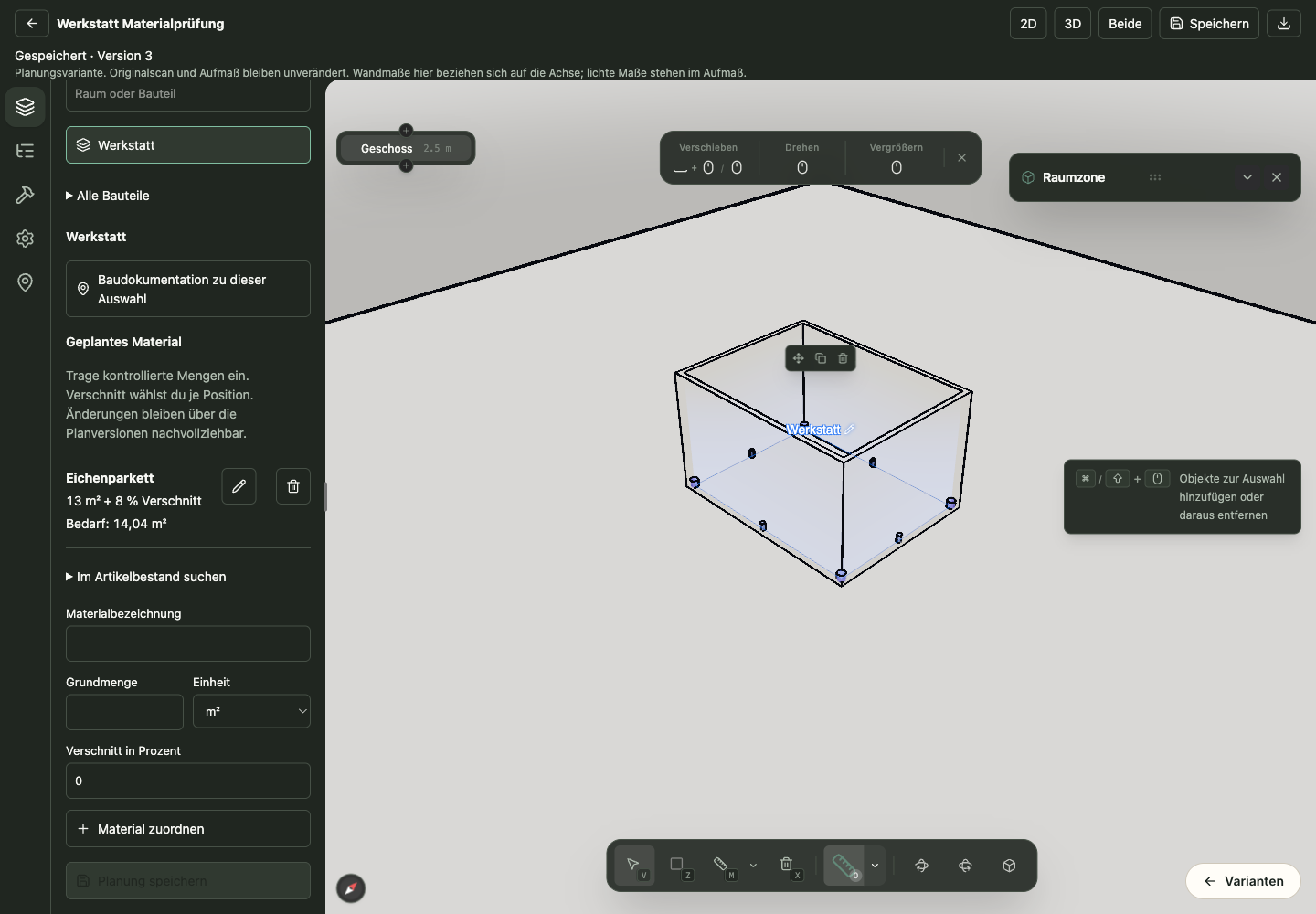
Baumelder Planungseditor mit Werkstatt in 3D und zugeordnetem Eichenparkett: 13 m² plus 8 Prozent Verschnitt ergeben 14,04 m² Bedarf
Raumplanung im Büro mit Beispieldaten. Bild antippen zum Vergrößern.

Räume und Material

Aus dem gescannten Raum wird im Büro eine Planung. Du bearbeitest sie in 2D oder 3D und speicherst Varianten. Material findest du im Artikelbestand oder trägst es selbst ein, mit Menge, Einheit und Verschnitt je Position.

Die Grundmenge nimmst du auf Wunsch direkt aus dem Plan, etwa die Bodenfläche. Ändert sich der Plan später, zeigt die Position den neuen Wert zum Angleichen.

Im Bild: 13 m² Eichenparkett mit 8 Prozent Verschnitt. Das ergibt 14,04 m² Bedarf.

Mengen aus dem Plan, direkt ins Angebot

Baumelder rechnet je Raum aus dem Plan, mit lichten Maßen an den Wandflächen. Die Tabelle sicherst du auf Wunsch als CSV, etwa für Excel.

  • Bodenfläche
  • Deckenfläche
  • Wandfläche brutto und netto
  • Öffnungen
  • Umfang
  • Sockelleiste
  • Rauminhalt
  • Türen und Fenster
  1. Leistungen wählen. Wandanstrich, Bodenbelag, Sockelleiste und mehr, gerechnet nach denselben Regeln wie das Aufmaß. Dazu das Material aus der Planung mit Verschnitt.
  2. Angebot wählen. Ein offenes Angebot zum Auftrag oder ein neues, auf Wunsch mit einer Titelzeile je Raum.
  3. Preise eintragen. Die Positionen stehen im Angebot, gekennzeichnet als geplante Menge. Jede Position kommt nur einmal hinein.

Pläne als Vorlage

Einen Grundriss als PDF oder ein Foto legst du maßstäblich unter die Planung und zeichnest die Wände darauf nach. Den Maßstab liest Baumelder aus dem Plantext, etwa „M 1:50“, oder du misst eine bekannte Strecke.

  1. Maßstab festlegen. Aus dem Plan übernehmen oder eine Strecke messen, deren Länge du kennst.
  2. Maß prüfen. Ein bemaßter Abstand zeigt die Abweichung in Prozent. Über 2 Prozent warnt Baumelder.
  3. Nachzeichnen. Die Unterlage liegt gesperrt unter dem Plan und verrutscht beim Zeichnen nicht.
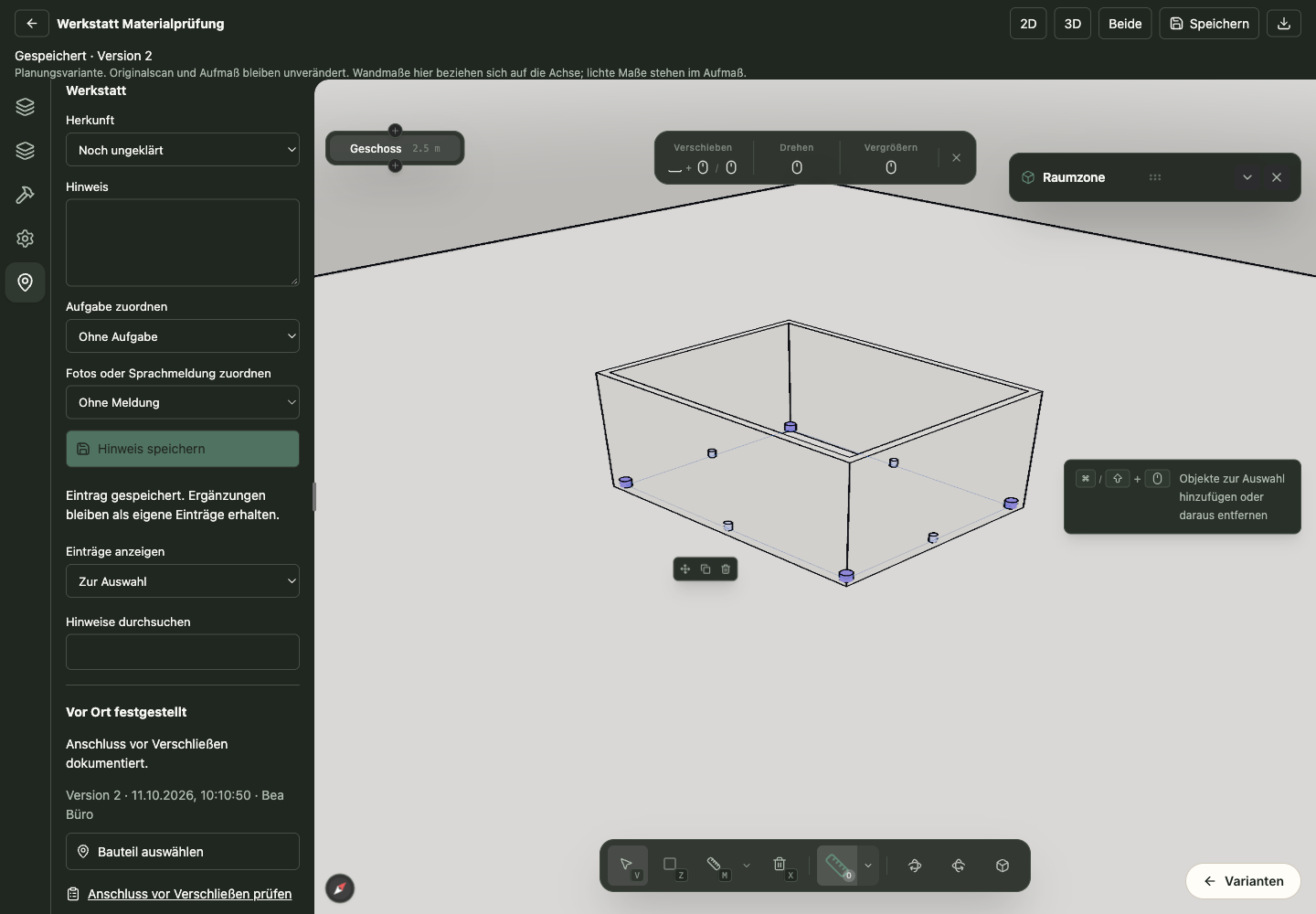
Baudokumentation im Baumelder Planungseditor: Hinweis zum Anschluss in der Werkstatt mit Planversion, Autor und verknüpfter Aufgabe
Ein Befund am Raum mit zugehöriger Aufgabe. Beispieldaten aus Baumelder.

Baudokumentation

Dein Team fotografiert oder spricht eine Meldung zum Auftrag ein. Im Büro ordnest du die übertragene Meldung einem Raum oder Bauteil zu. Eine passende Aufgabe kannst du direkt verknüpfen.

  1. Befund festhalten. Zum Beispiel einen offenen Anschluss vor dem Verschließen. Gib an, ob du ihn vor Ort festgestellt oder aus der Planung übernommen hast.
  2. Offene Arbeit verfolgen. Öffne die verknüpfte Aufgabe und sieh ihren aktuellen Stand, die zuständige Person und die Fälligkeit.
  3. Klärung ergänzen. Gespeicherte Hinweise bleiben mit Autor, Zeitpunkt und Planversion erhalten. Eine Korrektur ergänzt den ursprünglichen Eintrag, statt ihn zu überschreiben oder zu löschen.

Die Raumplanung startet mit einem gescannten Raum aus dem Aufmaß. Planwerte sind keine Aufmaßwerte, übernommene Positionen sind im Angebot als geplante Mengen gekennzeichnet. Wände in PDF oder Foto erkennt Baumelder nicht selbst, die Unterlage dient zum Nachzeichnen. Eine Markierung gehört zum digitalen Modell; sie weist keine verdeckte Leitung im echten Gebäude nach und ist keine Bohrfreigabe.

Steuerbüro & DATEV

Ein Klick im Monat. Dein Steuerbüro hat alles in DATEV.

Du wählst den Monat und klickst auf „Senden“. Dein Steuerbüro bekommt einen Link: die Ausgangsrechnungen als Buchungsstapel im DATEV-Format mit allen Rechnungs-PDFs und die geprüften Belege mit Belegliste. Dafür brauchst du keinen DATEV-Vertrag und kein Datenservice-Abo. Das Steuerbüro liest den Stapel in sein DATEV ein wie gewohnt.

1Im Büro

Monat wählen, senden

Baumelder zeigt vorher, was mitgeht: neue Rechnungen, geprüfte Belege und nachgereichte Quittungen aus Vormonaten. Ungeprüftes bleibt draußen, bis es geprüft ist.

2Beim Steuerbüro

Link öffnen, einlesen

Ein ZIP mit Buchungsstapel, Rechnungs-PDFs, E-Rechnungen und Belegen. Der Link gilt 30 Tage, du kannst ihn jederzeit zurückziehen.

3Erledigt

Du siehst, dass es ankam

Im Verlauf steht, wann das Steuerbüro abgerufen hat. Übergebenes ist vermerkt und geht kein zweites Mal mit, doppelte Buchungen gibt es nicht.

DATEV ist eine eingetragene Marke der DATEV eG. Baumelder nutzt das von DATEV veröffentlichte Austauschformat (Buchungsstapel EXTF) und ist kein DATEV-Marktplatz-Partner. Welche Konten dein Steuerbüro verwendet, stellst du einmal in Baumelder ein.

KI-Textvorschläge

Die KI schreibt vor. Du entscheidest.

Schalte die KI-Textvorschläge im Büro unter „KI“ ein, wenn du willst. Dann wird aus Stichpunkten ein Rapport, Meldungen kommen sortiert an, die Materialliste schlägt Material vor und alte Angebote lassen sich einlesen. Verarbeitet wird in der EU, die Anbieter speichern nichts und trainieren nicht mit deinen Daten. Ohne Einschalten geht nichts an die KI.

1Rapporte

Stichpunkte rein, Bericht raus

Auf der Baustelle tippt jemand „Leitung verlegt, 3 Dosen gesetzt“, auch auf Polnisch, Rumänisch, Türkisch oder Kroatisch. „Textvorschlag erstellen“ macht daraus einen sachlichen Bericht auf Deutsch. Abnahme, Mengen oder Zusagen erfindet die KI nicht dazu.

2Meldungen

Foto und Sprache, schon sortiert

Was dein Team per Text, Sprache oder Foto meldet, ordnet die KI nach Erledigt, Offen, Material und Rückfragen. Im Eingang prüfst du den Vorschlag und übernimmst, was stimmt.

3Angebote

Altes Angebot rein, Positionen raus

Lade ein Angebot als PDF oder Foto hoch, etwa aus deinem bisherigen Programm. Die KI erkennt Kunde, Betreff, Positionen und Beträge. Fehlt bei einer Leistung der Materialbedarf, schlägt die Materialliste Material mit Menge vor.

So geht’s: im Büro unter „KI“ zustimmen und einschalten. Ausschalten geht jederzeit. Was die KI vorschlägt, zählt erst, wenn du es prüfst und übernimmst. Die KI-Textvorschläge sind im Abo enthalten. Verarbeitet wird in der EU, ohne Speicherung und ohne Training; Einzelheiten stehen in der Datenschutzerklärung.

Preise

Ein Preis. Alles drin.

Keine Pakete, keine Zusatzmodule, keine Einrichtungsgebühr. Monatlich kündbar.

Baumelder Komplett
79 €netto im Monat

Inklusive 5 Personen. Jede weitere 9 €.

30 Tage kostenlos testenbald verfügbar

Preise zuzüglich Umsatzsteuer. In der Testphase bis zu 10 Personen mit Zugang. Danach entscheidest du, es verlängert sich nichts automatisch.

Alles drin

  • App für Monteure: Zeit, Fotos, Sprache, Rapporte, auch offline
  • Erkennung auf dem iPhone: Sprache zu Text, Text auf Fotos, Vorschläge
  • KI-Textvorschläge aus der EU, wenn du sie einschaltest
  • Büro: Eingang, Aufträge, Aufgaben, Kalender, Plantafel
  • App und Büro auf Deutsch, Polnisch, Rumänisch, Türkisch und Kroatisch
  • Arbeitszeit mit nachgetragenen Zeiten, Korrekturen und Prüfung
  • Angebote, Aufmaß mit LiDAR, Rechnungen mit XRechnung und ZUGFeRD
  • Raumplanung mit Mengen fürs Angebot, Baudokumentation am Bauteil
  • Abschläge, Schlussrechnung, Mahnwesen und DATEV-Export
  • Nachträge mit Kundenfreigabe, Wartungsverträge mit Prüfprotokoll
  • Urlaub und Abwesenheit, Lohnexport, Artikel mit DATANORM
  • Push-Benachrichtigungen, Kundenfreigaben, Ablage, Datenexport
  • Belege per Handy, Abrechnungsstand je Auftrag, Rollen und Rechte
  • Server in Deutschland, tägliche Sicherung, Updates und Support
Fragen

Kurz beantwortet.

Brauchen meine Leute eine Schulung?

Beim ersten Start zeigt ein kurzer Rundgang die wichtigsten Stellen direkt in der App, im Büro genauso. Die wichtigsten Knöpfe stehen groß auf dem Startbildschirm. App und Büro sprechen auch Polnisch, Rumänisch, Türkisch und Kroatisch. Die Sprache wählt jede Person selbst, in der App schon bei der Anmeldung, im Büro unter „Mein Zugang“. Angebote, Rechnungen und Mails an deine Kunden bleiben auf Deutsch.

Was ist, wenn auf der Baustelle kein Netz ist?

Alles wird auf dem Handy gespeichert und automatisch gesendet, sobald wieder Empfang da ist. Auch wenn die App zwischendurch geschlossen wird.

Wer sieht die Daten?

Dein Betrieb, sonst niemand von uns. Die Server stehen in Deutschland. Das iPhone wandelt Sprache und Fototext selbst in Text um, dafür geht nichts an einen fremden Dienst. Fotos und Sprachaufnahmen landen verschlüsselt übertragen auf dem Server deines Betriebs. Für Zustellung und Zahlung arbeiten wir mit wenigen Dienstleistern zusammen, etwa Apple für Push, einem E-Mail-Dienst und einem Zahlungsdienst, alles vertraglich geregelt. Schaltest du die KI-Textvorschläge ein, bekommen die KI-Anbieter in der EU nur, was der jeweilige Vorschlag braucht, und speichern nichts davon.

Was passiert mit meinen Daten, wenn ich die KI einschalte?

Die KI ist aus, bis du sie im Büro unter „KI“ einschaltest und ausdrücklich zustimmst. Dann geht an die KI nur, was der jeweilige Vorschlag braucht: Stichpunkte, Auftragsbezeichnung, Vorlage und Material, bei Meldungen Text und Fotos, beim Angebotsimport das Dokument. Verarbeitet wird in der EU; gespeichert und zum Training genutzt wird davon nichts. Einzelheiten stehen in der Datenschutzerklärung, ausschalten kannst du jederzeit. Mehr zur KI

Werden meine Leute überwacht?

Nein. Baumelder kennt keinen Standort, kein GPS und keine Leistungsauswertung. Gestempelt wird bewusst, aufgenommen wird nur, wenn jemand auf „Sprechen“ tippt.

Läuft das auf Android?

Im Browser ja, auf jedem Smartphone mit Netz. Für die Arbeit ganz ohne Empfang, mit Push und Erkennung auf dem Gerät gibt es die iPhone-App. Eine Android-App ist geplant.

Brauche ich ein iPhone mit LiDAR?

Nur für den Raumscan. Mit einem iPhone Pro ab dem 12 Pro oder einem iPad Pro ab 2020 scannst du Räume und bekommst Boden, Decke, Wände und Sockelleiste ausgerechnet. Auf allen anderen Geräten erfasst du das Aufmaß von Hand, alles andere funktioniert gleich. Ob dein Gerät scannen kann, zeigt dir die App: Dann steht im Aufmaß „Raum scannen“. Mehr zum Aufmaß

Kann ich einen Grundriss als PDF verwenden?

Ja, als maßstäbliche Unterlage in der Raumplanung im Büro. Die Raumplanung startet mit einem gescannten Raum, darunter legst du einen PDF-Plan oder ein Foto. Den Maßstab nimmt Baumelder aus dem Plantext, etwa „M 1:50“, oder du misst eine bekannte Strecke. Die Wände zeichnest du darauf nach, Baumelder erkennt sie nicht selbst.

Kann ich meine Kunden übernehmen?

Ja. Kundenlisten aus Excel (als CSV gespeichert) oder Kontakte aus dem Adressbuch einlesen, mit Vorschau und Prüfung auf doppelte Einträge.

Wie kündige ich?

Monatlich, mit einem Klick in der Abo-Verwaltung. Deine Daten kannst du vorher exportieren.

Hilfe & Kontakt: Wie erreiche ich euch?

Am schnellsten mit „Problem melden“: in der App unter Mehr, im Büro unten links unter Hilfe. Beschreib kurz, was nicht klappt, und häng auf Wunsch ein Foto oder Bildschirmfoto an. Version, Gerät und letzter Abgleich gehen automatisch mit, PINs und Zugangsdaten nie. Per E-Mail erreichst du uns über die Kontaktdaten im Impressum. Die Vertragsbedingungen stehen in den AGB und im Auftragsverarbeitungsvertrag.

Weniger Büro. Mehr Zeit fürs Handwerk.

Lege deinen Betrieb in zwei Minuten an und probiere es 30 Tage kostenlos aus.

Jetzt kostenlos startenbald verfügbar iPhone Appbald verfügbar App im Browserbald verfügbar